文章详情页
Win10系统将“快速启动”改为传统的“这台电脑”的方法教程
浏览:227日期:2023-03-09 17:35:14
习惯使用win7/win8的用户们都会有这样子的一个经验。win7中当Windows系统进入Win7之后,任务栏默认的文件资源管理器图标功能是“库”然而Win8/Win8.1的这一按钮打开的是“这台电脑”。每个系统中都会有各自的特点。然而就刚刚推出预览版的win10而言,在进入Win10之后,目前这一功能默认变为“快速访问”(曾经被称为“主页”)。这个变化是前进的,但是就很多用户而言,还是习惯性的打开“这台电脑”。微软一直是人性化的设计,肯定会尊重广大用户们的意见,因此给力这部分用户们一个机会。那么小编就给大家介绍一下在win10系统下怎么将“快速启动”改为传统的“这台电脑”!
Win10系统将“快速启动”改为传统的“这台电脑”的操作方法
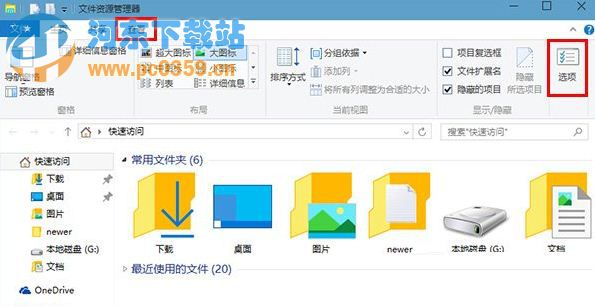
第一步:打开任意一个文件资源管理器,然后在“查看”标签页中点击“选项”按钮
第二步:在弹出的窗口顶部下拉菜单中,选择“这台电脑”
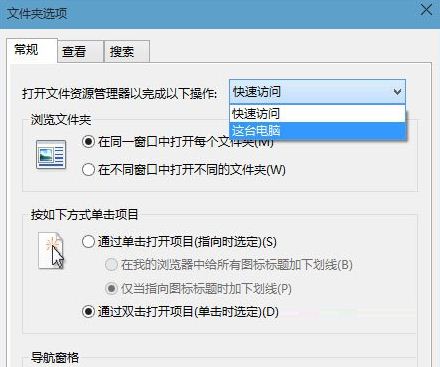
第三步:单击确定后,再次点击任务栏“文件资源管理器”按钮就可以直接打开“这台电脑”了
系统的每一次改变都是一种突破,这两种的模式也是各有千秋。新的“快速启动”界面可以很方便的找到自己常用的位置;而传统的“这台电脑”会让老用户使用更加熟悉和方便。微软非常重视客户的体验,面对小的细节同样如此。亲爱的您也是同样,如果在日常的使用过程中遇到了类似的问题,不妨采取小编的意见。
相关文章:
1. win11怎么找回bitlocker密钥?win11系统bitlocker密钥找回教程2. 笔记本电脑找不到wifi网络怎么办?笔记本找不到wifi网络的三种解决方法3. Unix是什么?Unix和Linux有什么区别?4. Mac电脑steam错误代码101怎么办?苹果电脑steam错误代码101解决教程5. Linux Mint系统背景图片怎么更换? Linux更换桌面背景的技巧6. Win11提示扩展程序不一致怎么办?Win11提示扩展程序不一致解决方法7. UOS文档查看器怎么添加书签? UOS添加书签的三种方法8. Win11系统永劫无间initialization error 4错误怎么办?(附解决方法)9. Unix系统中文件管理和文件权限设置教程10. 统信UOS怎么导出用户新增字体? 统信UOS字体导出技巧
排行榜
 网公网安备
网公网安备