文章详情页
Win10字体显示模糊的解决方法
浏览:241日期:2023-03-09 14:25:25
win10系统是目前最为先进的一个系列了,很多人盼星星盼月亮才盼到这个系统的正式发布,迫不及待安装了win10想要体验下这新系统的强大之处,但是最近有用户发现说,win10字体显示很不清楚,原以为新系统会先进很多,可是字体却很模糊,让所有人大失所望。这到底是怎么回事呢?下面小编教大家如何解决Win10字体显示不清晰的问题。
Win10字体显示模糊的解决方法1、首先,在Win10的桌面点击鼠标右键,选择“显示设置”
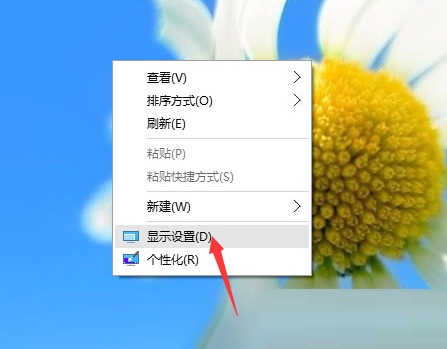
2、在“显示设置”的界面下方,点击“高级显示设置”
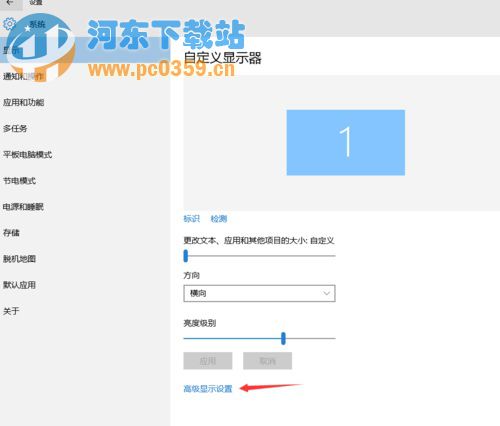
3、在“高级显示设置”的界面中,点击下方的“文本和其他项目大小的调整的高级选项”
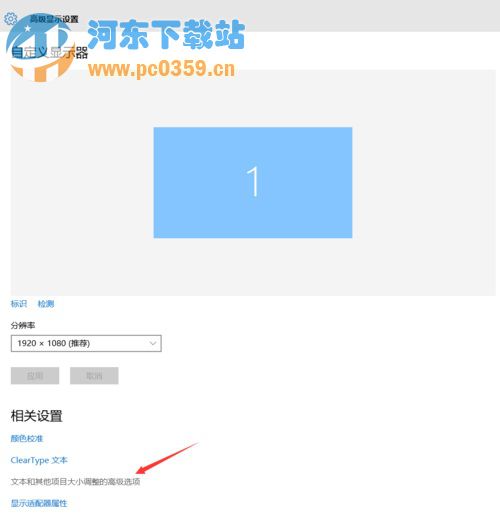
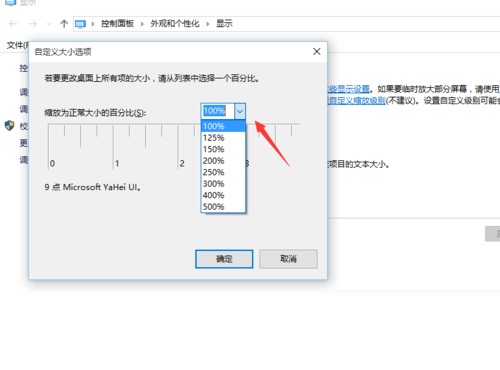
4、然后,点击“更改项目的大小”下面的“设置自定义缩放级别”
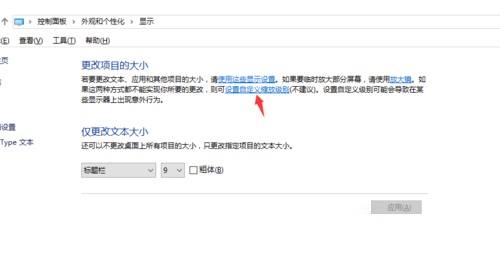
5、这里,选择100%,就代表着正常的缩放级别。所以,改成100%就好了,但要记得点击“确定”,在点击“应用”
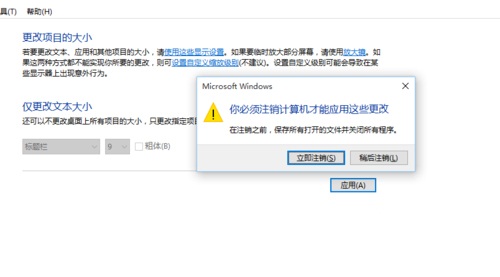
6、然后,计算机会提示你“你必须注销计算机才能应用这些修改”,点击“立即注销”,之后从新进入Windows10,此时程序上的模糊字体就变得清晰了。
注意事项
在做这些设置之前要确保你的屏幕分辨率设置正常、显卡驱动安装正常
如果你屏幕分辨率设置不正常、显卡驱动没有安装,那么这些设置将是没有用的。
字体模糊的确是个很麻烦的事情,会影响电脑的正常运行,按照上述小编教的方法可以快速帮大家解决字体的问题,让字体恢复到正常状态!
相关文章:
1. Win7系统不会磁盘分区怎么办?Win7系统磁盘分区教程2. UOS系统怎么进入开发者模式?3. Win7如何设置144HZ?Win7设置144HZ的方法4. xp系统iso镜像怎么安装?xp系统iso镜像下载安装步骤图解教程5. Win10更新KB5005033失败错误代码:0x800f081f怎么办?6. mac鼠标放到程序坞图标怎么放大? Mac设置程序坞中图标效果的技巧7. Win10电脑文件夹里的图片不能预览怎么办?8. 笔记本win8系统如何重装?笔记本电脑重装win8系统操作教程9. deepin linux怎么直接拖拽文件到macosx虚拟机?10. Win10 20H2 KB5004296补丁包更新了什么?
排行榜

 网公网安备
网公网安备