文章详情页
win8商店不显示Win8.1更新的解决方法
浏览:183日期:2023-03-09 11:52:26
用户对系统的更新是非常有必要的,系统更新是微软为弥补系统设计中的不足,而需不断发现、不断弥补的系统子程序,如微软针对不同系统不断发布新的补丁来补漏。所以说更新系统对电脑安全的维护是重要的。现在的win8系统的更新一改之前繁琐的更新步骤,在其自带的应用商店中就能进行升级更新操作,但是最近有用户在升级更新时遇到应用商店中不显示Win8.1更新,接下来小编就为大家介绍win8电脑的应用商店中不显示Win8.1更新的解决方法。
win8不显示Win8.1更新的解决方法1.首先,我们需要返回到win8电脑的传统桌面位置,之后,我们同时按下win8电脑键盘上的win+X快捷键打开电脑的快捷菜单,在打开的快捷菜单中,我们点击进入到控制面板选项中。
2.在打开的控制面板界面中,我们点击进入到系统和安全选项中,之后我们点击“Windows窗口”中的“检查更新”按钮。
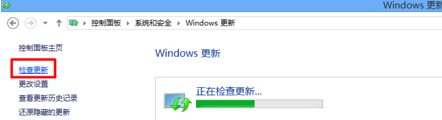
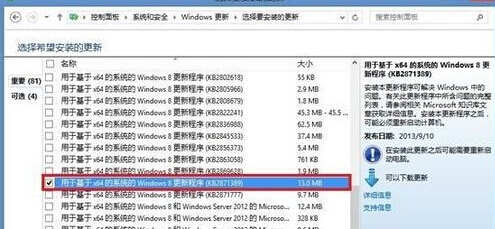
3.接下来我们就可以看到如下图中所示的窗口了,我们在“更新列表”中找到“KB 2871389”更新程序,就表明最新版本的Win8.1已发布,此时勾选该更新项以及要安装的其他任何更新,然后点击“安装”按钮即可实现系统的更新升级操作。
以上就是详细的win8电脑的应用商店中不显示Win8.1更新的解决方法了,根据上述方法设置,重启一下,就能正常顺利升级更新啦。感兴趣的用户不妨学习一下,有可能用户用的着啊。
相关文章:
1. Win8.1系统怎么还原?Win8.1还原电脑系统操作方法2. xp系统iso镜像怎么安装?xp系统iso镜像下载安装步骤图解教程3. Win10系统一直自动更新怎么办?Win10系统关闭系统自动更新方法4. UOS系统怎么进入开发者模式?5. Win10 20H2 KB5004296补丁包更新了什么?6. mac鼠标放到程序坞图标怎么放大? Mac设置程序坞中图标效果的技巧7. Win10更新KB5005033失败错误代码:0x800f081f怎么办?8. Win7系统不会磁盘分区怎么办?Win7系统磁盘分区教程9. deepin linux怎么直接拖拽文件到macosx虚拟机?10. Win11预览版和正式版有什么区别?预览版可以升级正式版吗?
排行榜

 网公网安备
网公网安备