文章详情页
win8通过优化解决经常死机的问题
浏览:223日期:2023-03-09 09:18:41
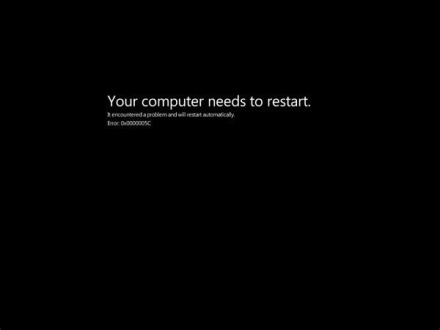
电脑自动重启或死机是电脑常见的故障之一,是由于非操作员本身意愿而发生的电脑重新启动现象,常见表现有,开机后不能进入操作系统,反复重启、频繁重启、电脑突然关机、自动关机等。遇到这样的情况,我们最常用的修复方法就是运用修复软件帮助修复,但往往修复完成都需要等待、重启、关机,下面小编就要对这些操作进行优化,例如设定程序犯错时的等待时间、加快封闭应用程序、答应强行关机、系统死机时自动重启,这些操作都能给用户带来方便,赶紧和小编一起看看详细做法吧!
在“开端→工作”中输入“regedit”翻开“注册表编辑器“,对注册表做如下批改:
1.设定程序犯错时的等待时间
翻开“HKEY_CURRENT_USERControl Paneldesktop”,在右边的窗口中找到“HungAppTimeout”,将该键值批改为2000,单位是毫秒。
2.加快封闭应用程序
翻开“HKEY_CURRENT_USERControl PanelDesktop”,在右边的窗口找到“WaitToKillAppTimeout”,将该键值批改为10000,单位是毫秒。
3.答应强行关机
翻开“HEKY_USERS.DEFAULTControl Paneldesktop”,在右边的窗口找到“AutoEndTasks”,将该键值批改为1。
4.系统死机时自动重启
翻开“HKEY_LOCAL_MACHINESYSTEMCurrentControlSetControlCrashControl”,在右边的窗口中找到“AutoReboot”,将该键值批改为1。
我们看了上面的几种情况就能自主选择,电脑死机后是要关机还是重启还是关闭程序,不用再劳烦用户自己进行选择,是不是很方便,这样也能够给用户带来更美好的操作体验。在电脑出现故障时,也不会太闹心。
相关文章:
1. Win10无法在dll中找到入口点怎么办?2. 苹果 macOS 13 Ventura 开发者预览版 Beta 11今日推送3. deepin linux怎么直接拖拽文件到macosx虚拟机?4. 如何双启动Win11和Linux系统?Win11 和 Linux双系统安装教程5. Win7磁盘整理碎片怎么操作?Windows7磁盘碎片整理教程6. Win10如何开启病毒防护功能?Win10开启病毒防护功能的操作方法7. Linux Mint 21.2 将于 6 月发布 主要改进了登录屏幕8. Win11更新失败提示错误0x80070003怎么解决?9. Win10系统一直自动更新怎么办?Win10系统关闭系统自动更新方法10. Win11专业版怎么把任务栏调窄?Win11专业版把任务栏调窄方法介绍
排行榜
 网公网安备
网公网安备