win10无法创建文件夹,win10右键没有创建文件夹菜单的解决方法
文件夹在我们windows系统下是比较常用的一种文件管理方式,我们能够将一些同类型的文件夹或安装包放置到一个文件中,从而解决文件出现咱乱难管理的问题,通常情况下我们会通过鼠标右键来创建文件夹,但是近期有部分win10用户反映,在win10系统下,右键没有新建文件夹的选项,那么对于该问题我们应该如何解决呢?下面看好吧啦网小编为大家带来的找回win10右键新建文件夹菜单的方法!
故障表现右键点击桌面空白处,在右键菜单中发现没有新建项;
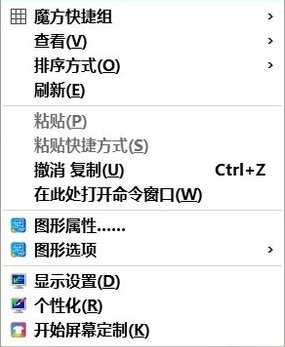
注册表路径:HKEY_CLASSES_ROOTDirectoryBackgroundshellexContextMenuHandlersNew
操作步骤
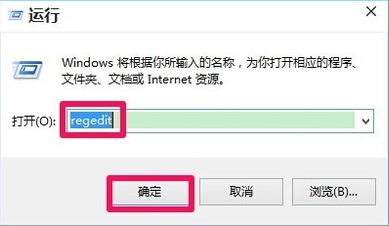
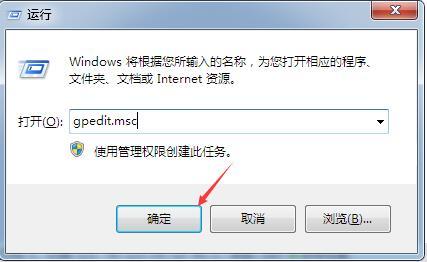
右键点击:开始 - 运行(输入regedit)- 确定或者回车,打开注册表编辑器;
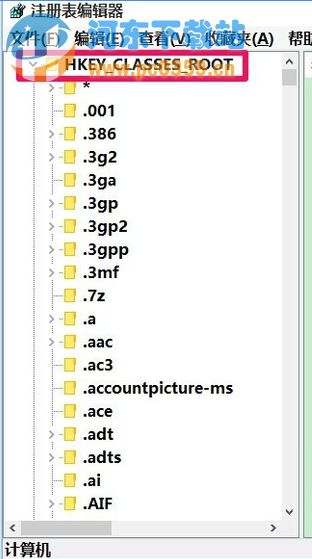
在打开的注册表编辑器窗口,我们展开HKEY_CLASSES_ROOT;
我们在HKEY_CLASSES_ROOT展开项中找到:Directory,再依次展开:DirectoryBackgroundshellexContextMenuHandlers;
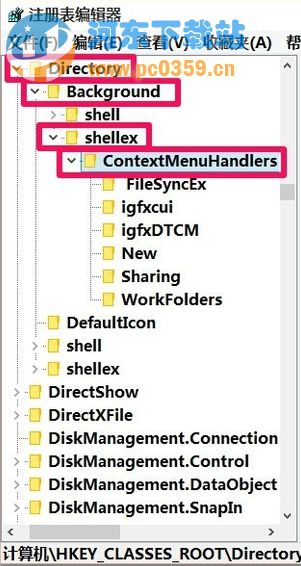
在ContextMenuHandlers展开项找到:New,左键单击:New;
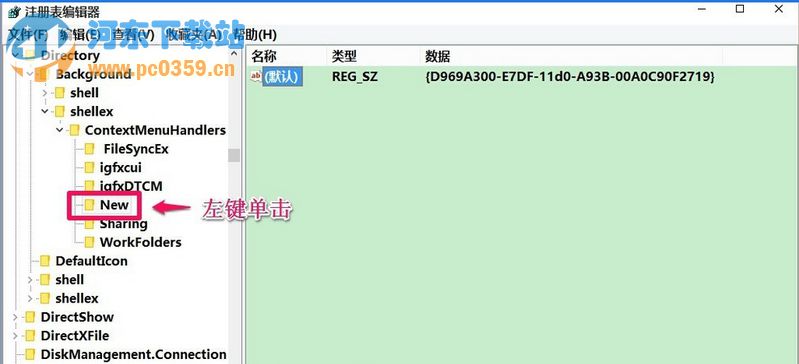
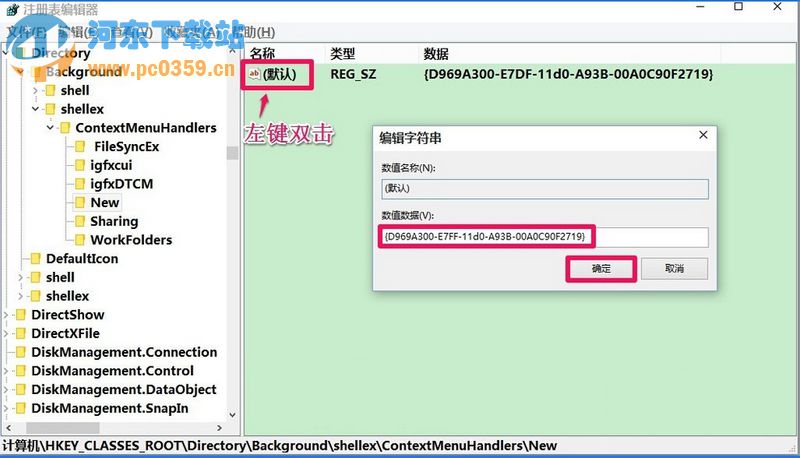
在New对应的右侧窗口,我们可以看到默认的数值数据为:{D969A300-E7DF-11d0-A93B-00A0C90F2719},左键双击:默认,在弹出的编辑字符串的对话框中,把数值数据更改为:{D969A300-E7FF-11d0-A93B-00A0C90F2719},再点击:确定;
回到系统桌面,右键点击桌面空白处,可见:新建 - 文件夹恢复。
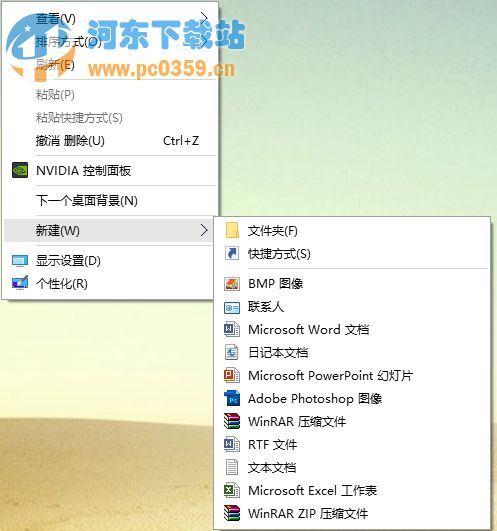
通过上述方法我们只需要对注册表进行相关的修改即可找回win10邮件新建文件夹的选项了,当然即使右键菜单没有新建文件夹选项我们也能够通过其它方式来创建,但该方法能够为我们找回右键新建文件夹,毕竟右键新建文件夹相对来说非常的方便、便捷!
相关文章:
1. uos截图保存在哪? UOS设置截图图片保存位置的技巧2. Win10系统笔记本电脑卡住不动怎么办?Win10电脑桌面卡死了怎么解决?3. 苹果台式机怎么安装Win11系统?苹果台式电脑虚拟机安装Win11教程4. Win10如何切换系统?Win10如何切换系统的方法5. Win10ie浏览器在哪怎么打开?6. YunDetectService.exe是什么进程?YunDetectService.exe禁止使用的方法7. 笔记本win8系统如何重装?笔记本电脑重装win8系统操作教程8. Win10电脑主题怎么自定义?Win10主题设置方法9. 苹果macbookpro安装win11操作步骤教程10. xp系统中Administrator帐户设为不隐藏的注册表
 网公网安备
网公网安备