Win7清理C盘空间的两种有效方式
通常情况下,用户长时间使用windows操作系统,久而久之在系统C盘目录中会存在有大量的垃圾文件,从而导致C盘空间容量变小的问题,还会出现系统变慢等一系列问题,故此经常对磁盘空间进行清理不仅能为我们带来更多的有效空间,而且还能提升系统运行速度,那么在win7系统下如何清理无效垃圾文件,增加C盘容量空间呢?下面看好吧啦网小编为大家带来的解决win7 C盘清理方法,希望对大家有所帮助!
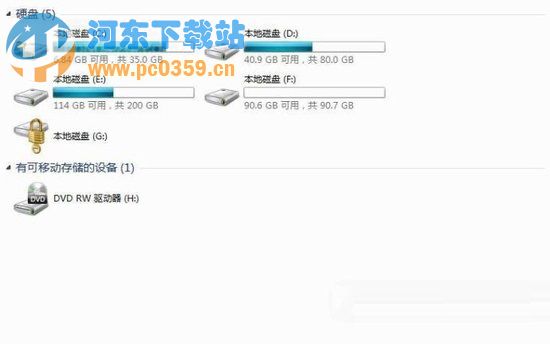
Win7系统C盘空间清理的方法
一、将软件的缓存地址更改
1、一般的ie浏览器、qq、酷我音乐盒等文件的默认缓存文件都在c盘,所以我们要先更改ie临时文件存放位置,方法是:打开ie浏览器--工具--internet选项--常规--设置,然后在弹出来的窗口中,选“转移文件夹”按钮,然后转到其他盘去。
2、接着更改qq缓存文件位置,打开系统设置,选择“文件管理”,选“浏览”按钮,然后更改一下路径;
3、继续更改酷我音乐盒缓存路径。同样的选择“设置--系统”,然后点击浏览按钮更改路径;
二、将休眠、睡眠、系统保护功能关闭能省掉C盘好几G的容量
1、首先关闭休眠,一般没什么用,方法是:开始——》附件——》命令提示符,右键命令提示符—》以管理员身份运行, 输入powercfg -h off (如果要开启,则是 powercfg -h on )
2、然后关闭睡眠:依次打开“控制面板--所有控制面板项--电源选项--更改计算机睡眠时间--使计算机进入睡眠状态-- 从不”即可;
3、最后关闭系统保护:依次打开“计算机-》 右键“属性”-》 系统保护 -》 配置”,然后在配置界面中找到C盘的系统还原关闭即可,如果不想关闭这个功能的话,必须定期删除一些还原点,因为还原点占的空间非常大,当然首先要备份好系统的东西。
通过上述两种方法我们都能对系统C盘空间进行清理,从而提升系统的运行速度和增加C盘的容量,一般情况下清理出几G空间容量是不成问题的。
相关文章:
1. UOS系统怎么进入开发者模式?2. Win10怎么关闭gpu共享内存?win10系统关闭gpu共享内存方法3. solaris中有关 TCP/IP 配置的文件与命令4. 开启Windows预览体验计划报错:无法连接服务怎么办?5. Win10电脑关机太慢怎么办?Win10电脑快速关机方法教程6. Win11更新失败错误代码0x800f081f怎么办?7. Debian怎么锁定屏幕? Debian11 Mate怎么锁定电脑屏幕的技巧8. Win10跨设备共享就近共享如何使用和关闭?Win10跨设备共享就近共享使用方法9. Win10屏幕出现闪屏如何解决?Win10屏幕出现闪屏解决方法10. Win10怎么登录微软账号?Win10登录微软账号的方法
 网公网安备
网公网安备