文章详情页
解决Win10系统出现IP地址冲突的方法
浏览:264日期:2023-03-07 08:57:58
在近期有部分win10系统用户在上网的过程中,桌面右下角出现“IP地址冲突”的提示,很多用户表示对该问题不解,对于出现该问题是因为局域网下,路由器分配IP是出现了问题,故此我们想要解决该问题就需要对路由器进行重启,不过重启路由器会让其它用户出现短时间断网的情况,故此小编这里为大家带来了一篇在不重启路由器的前提下,解决win10系统下IP冲突的问题,下面我们一起看下吧!
解决Win10系统出现IP地址冲突的方法
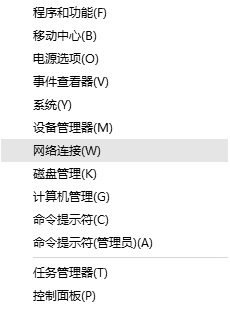
1、首先先去可以上网的电脑上查看正确的IP地址,在能上网的电脑上按下“Win+X”,点击“网络连接”;
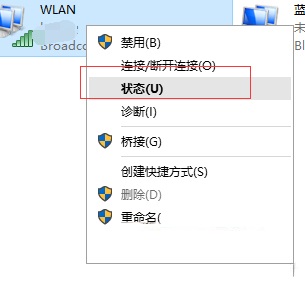
2、在网络窗口中,在连着网的“无线网络”或者“本地连接”右键,选择“状态”;
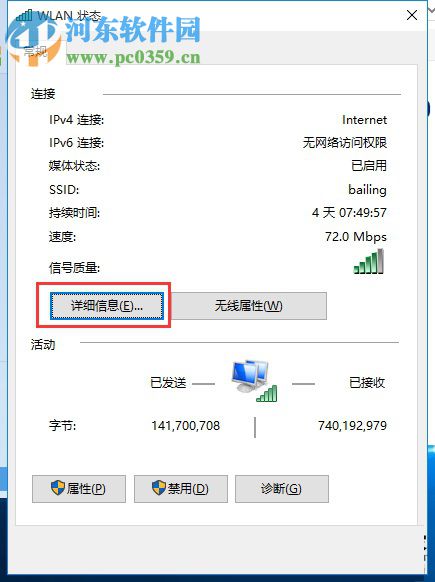
3、在网络状态中点击“详细信息”;
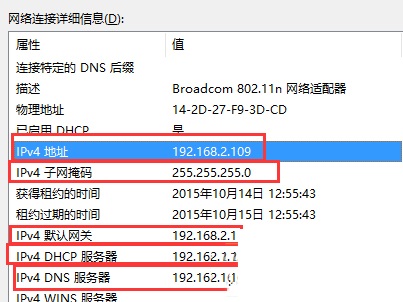
4、然后记下“Ipv4地址”,“Ipv4子网掩码”,“Ipv4默认网关”,“Ipv4 DHCP 服务器”,“Ipv4 DNF 服务器”5项;
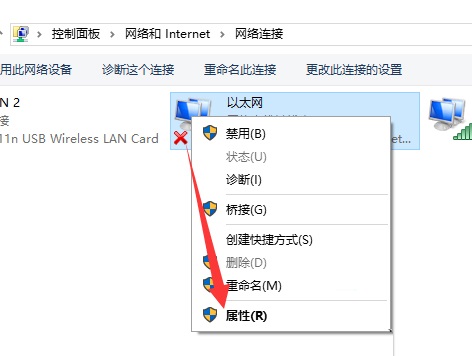
5、然后到自己的电脑上,按照第一步打开“网络连接”,然后在“以太网”或者“无线网络”上单击右键,选择“属性”;
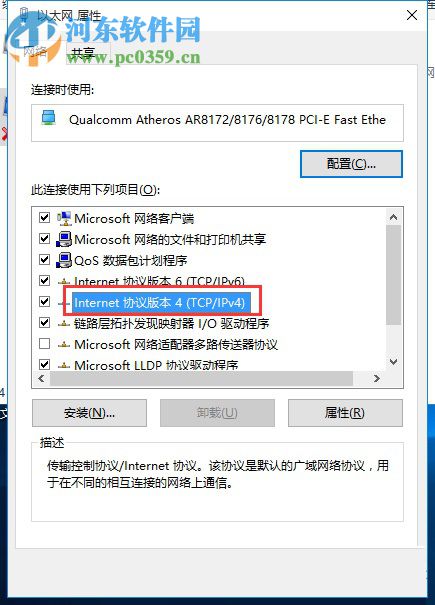
6、在属性界面,点击“此连接使用下列项目”下放的“internet 协议版本 4(TCP/IPV4)”然后点击属性”;
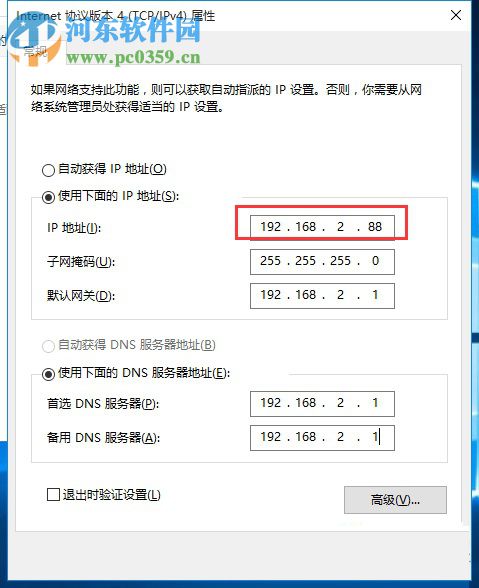
7、把之前记录下来的各项数据依次填入,注意,除了“IP地址”一行的第4格不能相同,其他都必须一样(推荐填写100以下的数字,因为路由器中自动分配功能会自动分配100以上的数字,如果再这里我们填写100以上的数字会和其他计算机冲突。),然后点击确定,在点击确定,这里会卡一下,然后就好了。
通过上述方法设置,我们就能够在不重启路由器的情况下解决IP出现冲突的问题了,如果你也遇到这类问题的话,赶快试试该方法吧!
相关文章:
1. Kali Linux鼠标怎么设置左撇子模式? Linux鼠标左手操作的选择方法2. Win10电脑连接共享打印机0x00000709错误怎么办?3. 谨慎升级 macOS Ventura 13.3/iPadOS 16.4更新后Universal Control故障4. 苹果 macOS 13 Ventura 开发者预览版 Beta 11今日推送5. Win10如何开启病毒防护功能?Win10开启病毒防护功能的操作方法6. Win10系统一直自动更新怎么办?Win10系统关闭系统自动更新方法7. lexpps.exe是什么进程?电脑每次关机都会提示lexpps.exe程序错误怎么办?8. 如何双启动Win11和Linux系统?Win11 和 Linux双系统安装教程9. deepin linux怎么直接拖拽文件到macosx虚拟机?10. hpsysdrv.exe是什么进程?hpsysdrv.exe是病毒吗?
排行榜

 网公网安备
网公网安备