文章详情页
win10系统下出现声音忽大忽小的解决方法
浏览:233日期:2023-03-07 08:24:14
很多用户表示将系统升级到win10以后出现各种问题,如桌面图标变大、无线网络不稳定、声音忽大忽小等一些列问题,对于出现该问题很多用户表示不解,其实造成该问题的原因是很简单的,用户在升级windows10系统时候,系统将原有的驱动程序都覆盖为最新去了,但在新驱动中出现个别不兼容问题造成的,就如好吧啦网小编也遇到了win10声音忽大忽小的问题,故此对于出现的该问题小编为您带来了解决方法,我们下面学习下吧!
其升级Windows 10后声音忽大忽小,是因为Windows 10系统自带的声卡驱动覆盖了电脑本来的声卡驱动,我们可通过驱动人生进行检测,从而发现问题。
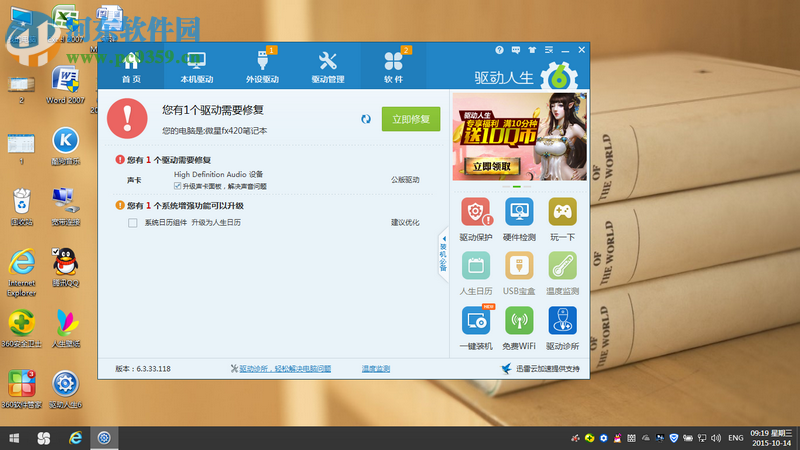
点击立即修复,驱动人生即开始智能匹配声卡驱动,下载驱动到安装驱动,一气呵成。无需你再进行任何操作。(切记:驱动人生安装驱动的过程中,不要对电脑进行任何操作)。
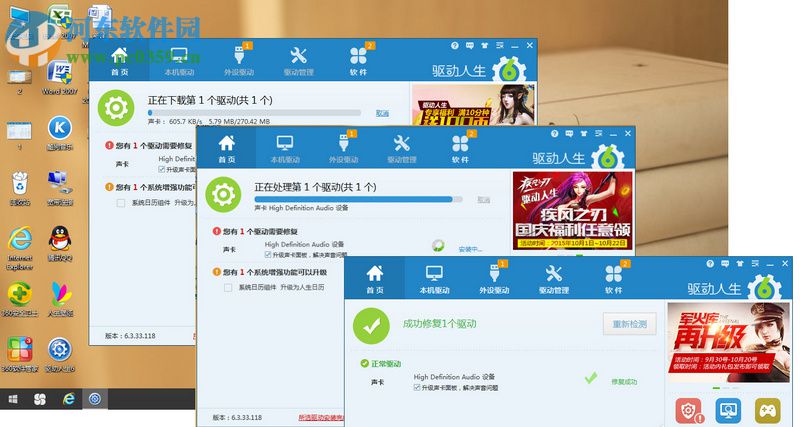
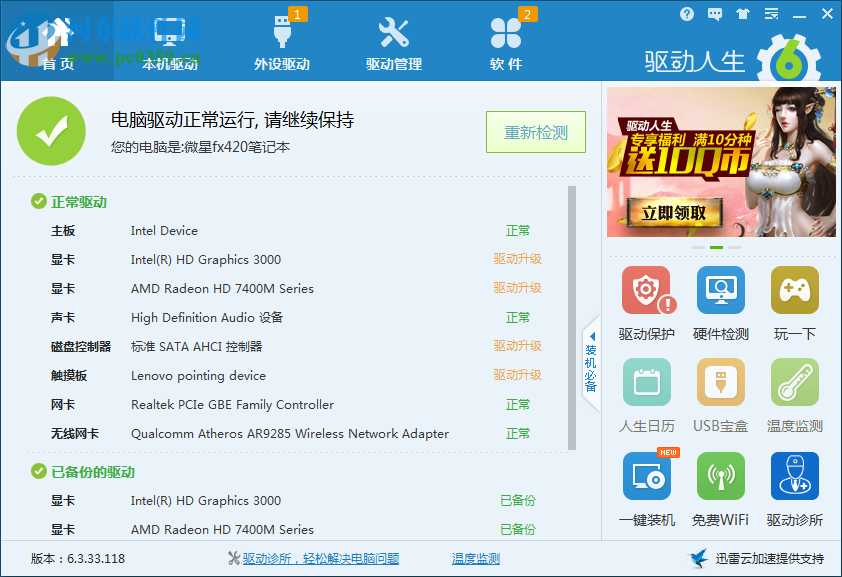
当声卡驱动修复完成,再次重新检测所有驱动,此时驱动人生显示电脑驱动正常运行。声卡驱动显示“正常”。再次打开音频软件听音乐,你会发现电脑声音已经正常。
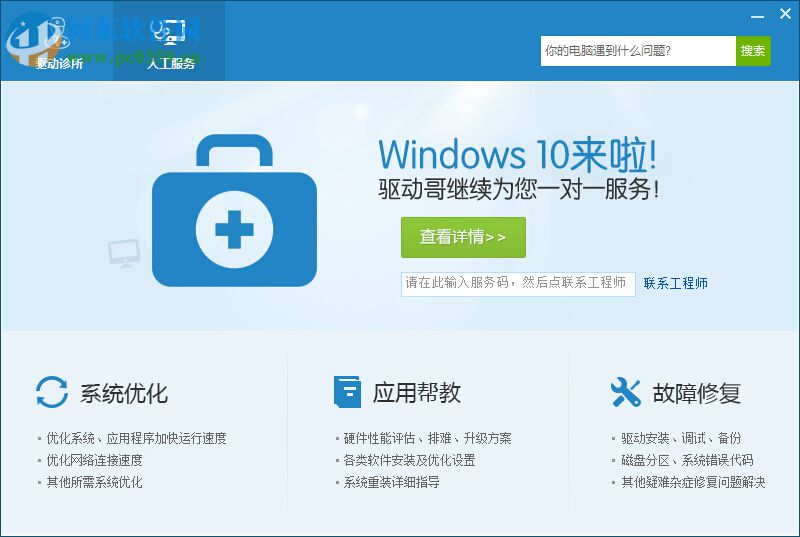
当电脑出现其他问题,如桌面图标变大,无线网络时好时不好,也可以按照以上方法进行第一轮修复。如果修复失败,打开驱动人生右下角的驱动诊所,驱动哥将为你一对一解决Windows 10的驱动问题。
通过上述方法我们就能够解决win10系统下出现声音忽大忽小的问题了,对于出现该问题我们可通过对驱动进行修复,从而解决!

驱动人生8
大小:41.86 MB版本:8.0.0.88 官方正式版环境:WinXP, Win7, Win8, Win10, Win All
相关文章:
1. Win10无法在dll中找到入口点怎么办?2. 苹果 macOS 13 Ventura 开发者预览版 Beta 11今日推送3. deepin linux怎么直接拖拽文件到macosx虚拟机?4. 如何双启动Win11和Linux系统?Win11 和 Linux双系统安装教程5. Win7磁盘整理碎片怎么操作?Windows7磁盘碎片整理教程6. Win10如何开启病毒防护功能?Win10开启病毒防护功能的操作方法7. Linux Mint 21.2 将于 6 月发布 主要改进了登录屏幕8. Win11更新失败提示错误0x80070003怎么解决?9. Win10系统一直自动更新怎么办?Win10系统关闭系统自动更新方法10. Win11专业版怎么把任务栏调窄?Win11专业版把任务栏调窄方法介绍
排行榜
 网公网安备
网公网安备