解决win10更新出现错误0x8024402f的操作方法
Win10的更新理论上是自动进行,用户完全可以“垂拱而治”。不过很多有一定基础的用户却不愿意任凭Windows10完全“把持”更新功能,希望继续使用之前Win7/Win8.1的自主更新方式。要实现曾经的方式也不是不可以,但需要通过一些技术手段,比如专业版用户可修改“组策略”,或者可以借助第三方软件进行控制。
在win10系统下,理论上系统时自动完成更新操作的,但有部分用户在将其修改为类似于win7/8系统的更新方式,不过有些用户在通过更新补丁时,却出现错误0x8024402f的问题,对于该问题是什么原因造成的呢?下面看好吧啦网为您带来的操作分析!
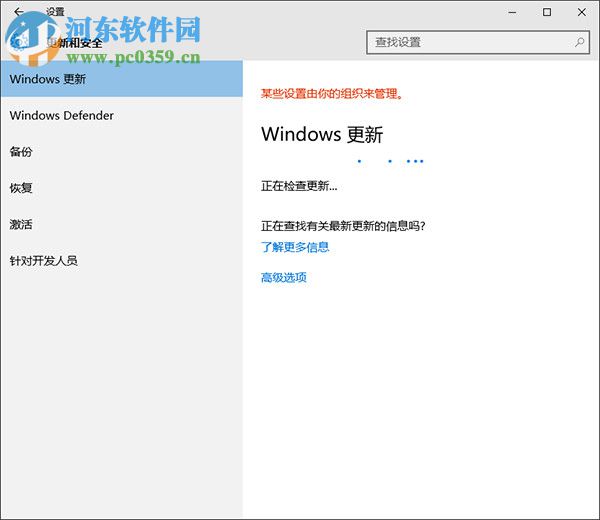
无论用哪种方式,有时候更新安装不会太顺利,可能会出现各种错误,比如0x8024402f。出现这种情况一般都是用户与微软服务器连接出现了问题,这可能是微软方面的问题,也可能是网络本身不畅通的问题。如果是后者,其实也不算太大问题,有可能静候一会也就解决了。如果是用户与微软服务器连接的问题,可以尝试用以下命令解决,这套方案出自微软社区论坛。
具体方法如下:
1、用管理员模式打开命令提示符。
2、依次输入如下命令,注意“空格”的使用:
net stop CryptSvc
ren %windir%system32catroot2 catroot2.old
net start CryptSvc
net stop wuauserv
regsvr32 wuapi.dll /s
regsvr32 wups.dll /s
regsvr32 wuaueng.dll /s
regsvr32 wucltui.dll /s
regsvr32 wuweb.dll /s
regsvr32 msxml.dll /s
regsvr32 msxml2.dll /s
regsvr32 msxml3.dll /s
regsvr32 urlmon.dll /s
net start wuauserv
regsvr32 softpub.dll /s
regsvr32 initpki.dll /s
regsvr32 mssip32.dll /s
regsvr32 wintrust.dll /s
regsvr32 dssenh.dll /s
regsvr32 rsaenh.dll /s
regsvr32 gpkcsp.dll /s
regsvr32 sccbase.dll /s
regsvr32 slbcsp.dll /s
regsvr32 cryptdlg.dll /s
regsvr32 jscript.dll /s
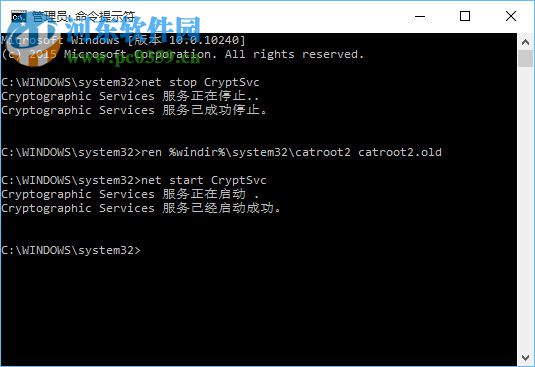
▲步骤2的部分命令
3、全部执行完毕后,重启电脑。
这一方法基本就是重置更新服务和相关注册表,如果是这方面原因的话,这种方式应该会有效果。
相关文章:
1. MAC怎么快速截图 mac快速截图的几种方法2. taskhost.exe是什么进程? taskhost.exe占用cpu的解决办法3. Linux网卡无法启动报错RTNETLINK answers: File exists怎么办?4. Ubuntu 20.04.2 发布,包括中国版的优麒麟5. Centos7安装部署免费confluence wiki(知识库)详细操作步骤6. Win10/Win7如何彻底关闭系统进程 Win10/Win7关闭系统进程图文步骤7. deepin20终端远程管理服务器的方法8. win10系统怎么设置鼠标指针在打字时隐藏? win10隐藏鼠标指针的方法9. 如何修复Xbox错误代码0x8007013d?Xbox错误代码0x8007013d的四种解决方法10. deepin系统版本号怎么看? deepin系统查看系统版本信息的技巧
 网公网安备
网公网安备