文章详情页
win10启用快速启动是灰色的怎么办?解决win10启用快速启动无法勾选的方法
浏览:237日期:2023-03-05 15:09:20
有一部分用户将系统升级到win10系统,是看中了win10系统中的快速开关机功能,不过有些用户在配置win10启用快速启动选项时,发现快速启动项是灰色的,无法开启,对于用户出现该问题是什么原因造成的呢?我们如何解决?下面看小编为大家详细的介绍下!
原因分析:
如果用户的“启用快速启动”选项出现灰色,那么就可能由于用户没有在策略中启用造成的,想要正常使用就需要重新开启快速启动的策略状态。
操作方法:
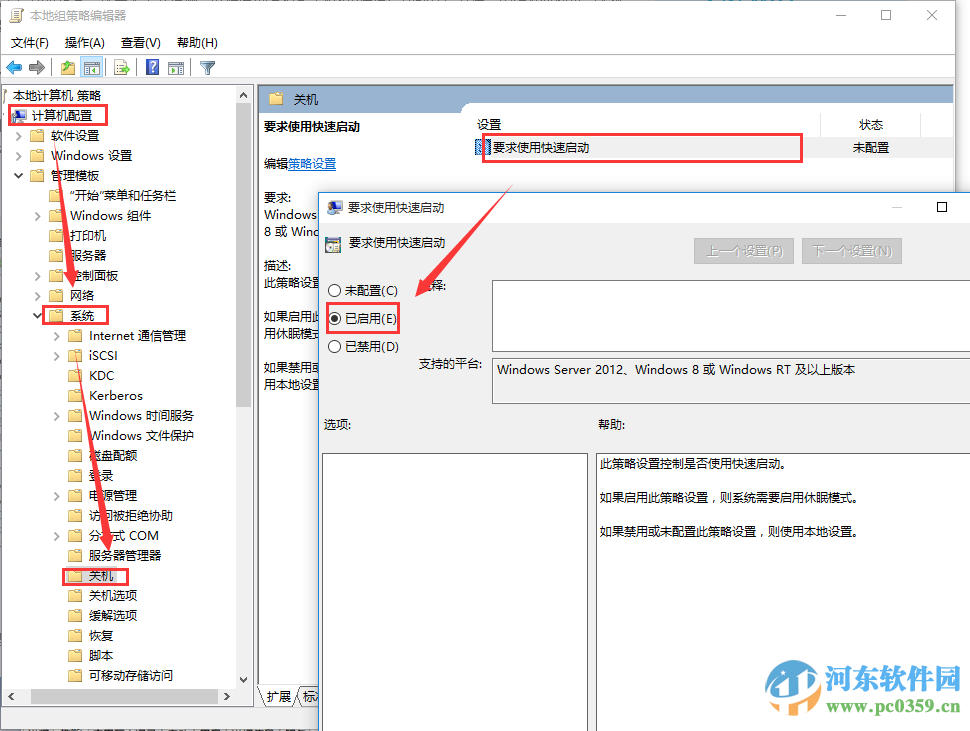
1、按WIN+R调出运行对话框,然后输入 gpedit.msc 回车,打开策略组后依次展开【计算机配置】-【管理模板】-【系统】-【关机】,然后双击右侧的 “要求使用快速启动”,设置为“已启用”,如下图
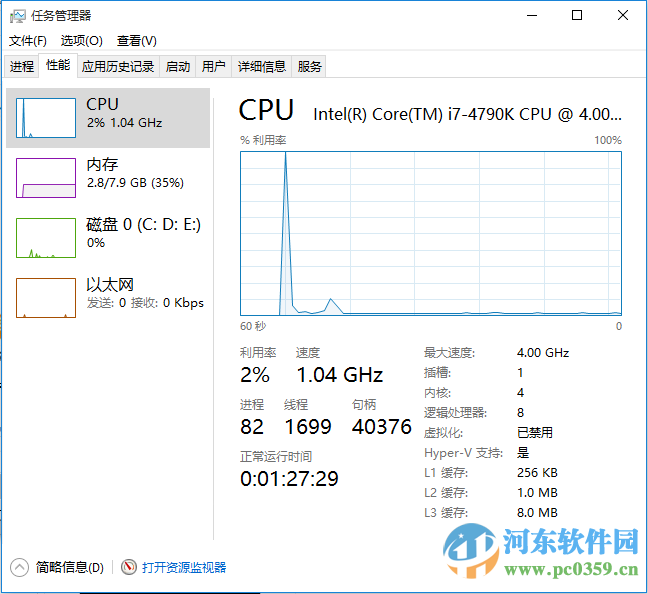
2、用任务管理器可以简单测试是否成功,我们可以查看正常运行时间来查看是使用的快速启动还是使用的休眠;
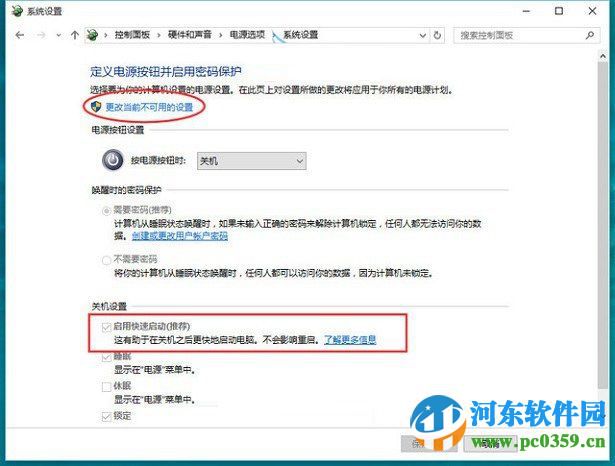
3、这时我们再打开电源管理,可以看到策略组中的设置已经替代了电源管理中的快速启动选项,在电源管理员快速启动为不可设置状态!
通过上述操作,我们就能够重启开启win10系统“启用快速启动”的选项菜单了,这样一来我们在对系统开关机时,速度明显的有所提升,如果不知道如何启用快速启动,那么可看考小编提供的《win10启用快速启动的操作方法》更多系统教程请继续关注好吧啦网!
相关文章:
1. win11怎么找回bitlocker密钥?win11系统bitlocker密钥找回教程2. 笔记本电脑找不到wifi网络怎么办?笔记本找不到wifi网络的三种解决方法3. Unix是什么?Unix和Linux有什么区别?4. Unix系统中文件管理和文件权限设置教程5. Linux Mint系统背景图片怎么更换? Linux更换桌面背景的技巧6. Win10使用3DMark出现无效的分数怎么办?Win10使用3DMark无效的分数解决方法7. Mac电脑steam错误代码101怎么办?苹果电脑steam错误代码101解决教程8. Win11系统永劫无间initialization error 4错误怎么办?(附解决方法)9. win11电脑关机鼠标灯还亮怎么解决? win11关机后鼠标灯还亮解决方法10. Win10系统360浏览器搜索引擎被劫持解决方法
排行榜

 网公网安备
网公网安备