文章详情页
win10系统小娜无法显示在任务栏中的解决方法
浏览:251日期:2023-03-05 11:11:14
win10小娜是win10系统中的一项标志性功能,而对于一些用户会通过win10 Cortana微软小娜来搜索询问一些操作,用户在安装完win10系统后,小娜默认是在任务栏中显示的,不过一些用户为了节省任务栏空间,将小娜从任务栏中去除了,不过即使这样我们在需要的时候也能够让他重新显示在任务栏中,不过有部分win10用户在重新让小娜显示在任务栏时,却怎么也不显示,对于该问题我们如何解决呢?下面看小编为您带来的详细操作方法吧!

▲任务栏中的Cortana搜索框
如果用户觉得搜索框太占地方,可以在任务栏右键菜单—搜索(Cortana)中选择“隐藏”或“显示Cortana图标”。
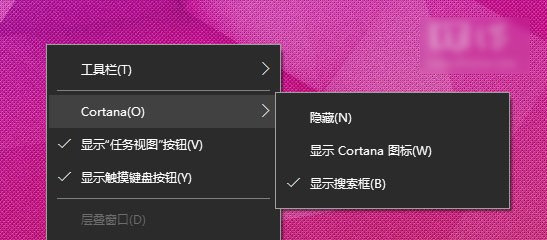
▲在任务栏右键菜单—Cortana中可选择显示方式
不过有些刚刚从Win7或Win8.1升级到Windows10的朋友可能会发现无法在任务栏中显示Cortana搜索框,菜单中也没有对应的选项!
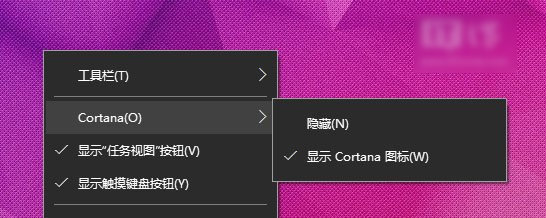
▲“显示搜索框”菜单消失
之所以会出现这一问题,是因为系统任务栏使用了小图标,此时因为在任务栏中无法容纳搜索框,系统自动屏蔽了对应的选项。
解决办法:
• 首先在任务栏空白处右键单击,选择“属性”。
• 在打开的“任务栏和开始菜单属性”中取消勾选“使用小任务栏按钮”选项,点确定。
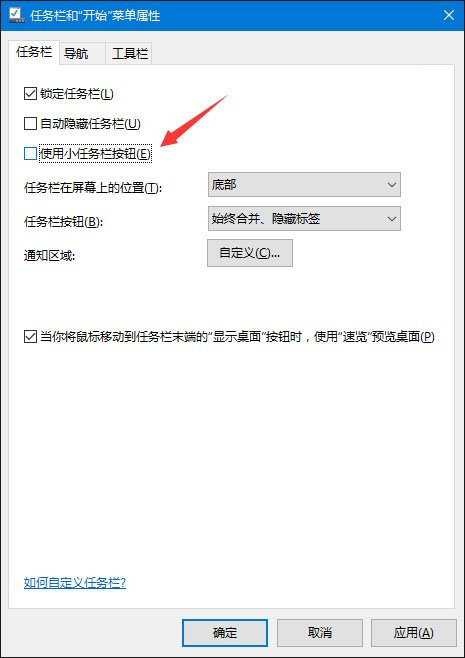
之后再查看任务栏右键菜单—搜索,就能看到“显示Cortana图标”选项了。
上述方法就是小编这里为大家提供的所有操作步骤了,当然该方法对于一些熟悉win10系统的用户来说,是小菜一碟,不过对于一些win10菜鸟,只需要慢慢的跟着教程操作即可解决!
相关文章:
1. 统信UOS怎么设置不让浏览器上网? UOS禁止浏览器访问网络的技巧2. Win11系统永劫无间initialization error 4错误怎么办?(附解决方法)3. mac鼠标主按钮怎么更改? Mac设置鼠标主按钮的技巧4. deepin20默认浏览器怎么设置? deepin添加默认浏览器的技巧5. Unix是什么?Unix和Linux有什么区别?6. Unix系统中文件管理和文件权限设置教程7. UOS系统怎么滚动截图? UOS滚动截图的使用方法8. Win10系统360浏览器搜索引擎被劫持解决方法 9. Win10使用3DMark出现无效的分数怎么办?Win10使用3DMark无效的分数解决方法10. win11怎么找回bitlocker密钥?win11系统bitlocker密钥找回教程
排行榜
 网公网安备
网公网安备