文章详情页
win10系统利用Windows Defender制作U盘离线杀毒盘的方法
浏览:200日期:2023-03-04 11:08:55
在我们将系统升级到win10后,我们会发现一个名为Windows Defender的软件,该软件时 win10系统下内置的杀毒软件,它可为用户保证系统的安全运行,但Windows Defender的功能不仅限于此,其实该软件还支持离线杀毒的功能,用户可将该杀毒软件安装在U盘中,从而让你制作出一个可便携的离线杀毒软件,那么具体如何操作呢?下面看小编提供的详细操作方法吧!
使用方法:
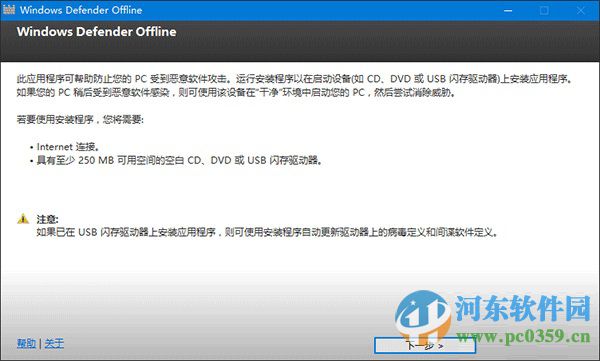
1、该程序双击运行,一路点击“下一步”,然后选择你制作的介质:光盘、U盘或者ISO镜像。
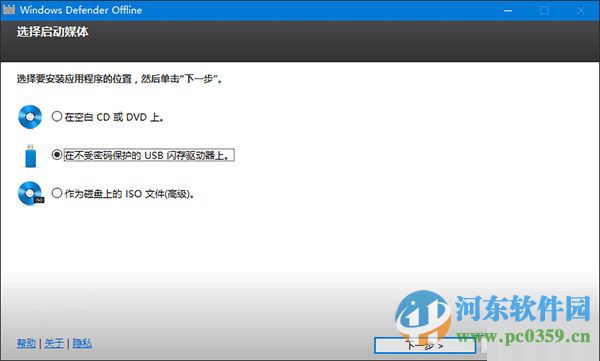
2、这三种方式各有所长,不过一般来说U盘用的多一些,下面以这种方法为例进行介绍。
3、插入U盘后,在U盘选择界面确定使用哪个U盘,然后点击“下一步”开始制作。
4、制作分为4个步骤,主要是文件下载比较费时间,IT之家测试后发现这一下载速度很慢,而且下载的文件有227.31MB,需要等待较长时间。
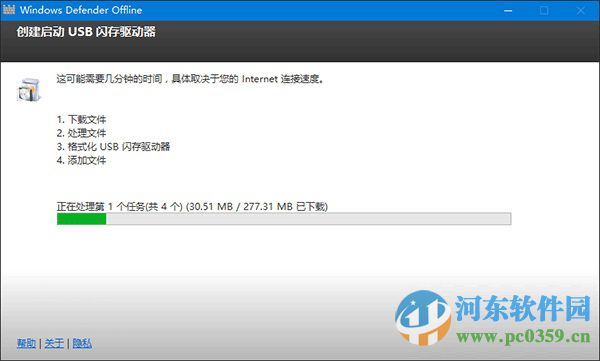
注意:如果你采用另外两种方式,也需要下载相同的文件,区别在于这几种方式最后对该文件处理不同:一个是写入U盘,另外是做成光盘或ISO镜像。
5、下载并且制作完毕后,就可以利用这个U盘或者光盘重启电脑,这个过程中需要选择让光盘或者U盘启动。
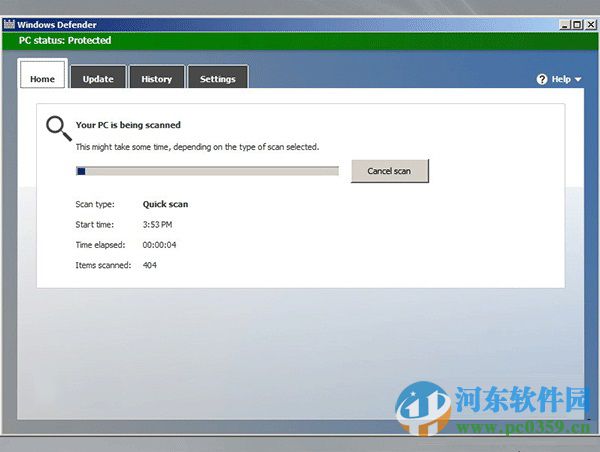
6、启动之后就可以见到Windows Defender熟悉的界面(如下图),只不过标题栏是Win9x/2000样式,年轻的新用户可能不太喜欢,但老用户可能会感到亲切。使用方法和普通在线版相同,在这里就不赘述了。
通过上述方法,我们即可将Windows Defender杀毒软件安装在U盘中,从而实现可便携离线杀毒的目的,更多软件操作教程,请继续关注好吧啦网!
相关文章:
排行榜

 网公网安备
网公网安备