文章详情页
win10去除文件夹锁状图标的方法
浏览:250日期:2023-03-04 10:16:48
win10去除文件夹锁状图标的方法。在win10系统下,相信细心的用户会在一些文件夹中发现带有锁状的图标,很多用户都不知道该文件的作用,其实如果用户在win10系统下,发现带有锁的文件夹图标,就说面该文件夹已被加密,想要去除锁状图标,就需要对文件夹进行解密才可以,那么如何才能让文件夹在加密或不加密的情况下都不显示锁状图标呢?下面看好吧啦网小编为大家提供的操作方法吧!

win10去除文件夹锁状图标的方法
1、只需右键点击这些文件夹,选择“属性”,然后在打开的属性窗口的“常规”选项卡中点击“高级”按钮打开“高级属性”窗口。
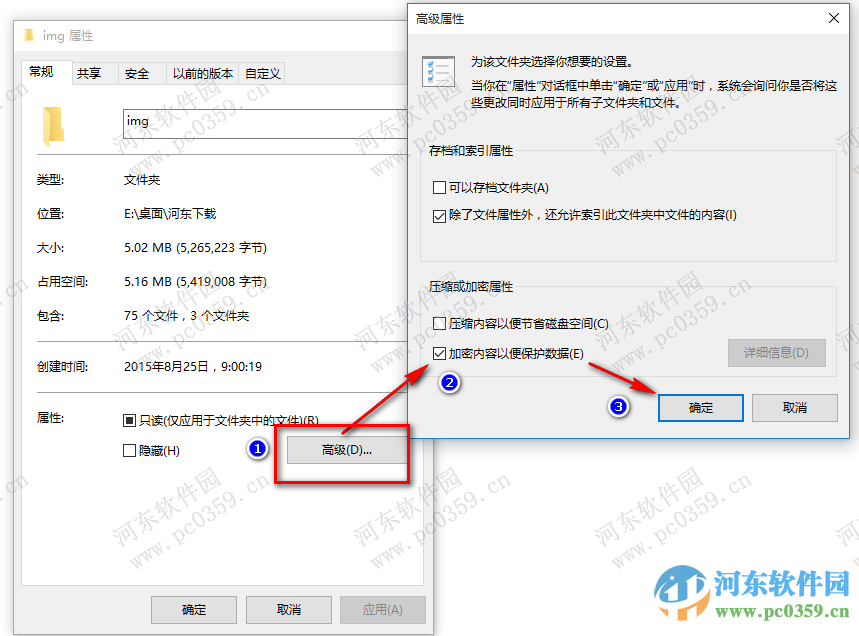
2、即可看到“加密内容以保护数据”选项是处于勾选状态的。取消勾选“加密内容以保护数据”即可。
通过上述操作方法,用户即可在win10系统下,取消文件夹显示锁状图标了,其实操作很简单,用户只需要将“加密内容以便保护数据”功能前面的勾选取消即可!
相关文章:
1. Win7 Update无法检查更新怎么解决?2. Win10屏幕出现闪屏如何解决?Win10屏幕出现闪屏解决方法3. Win10跨设备共享就近共享如何使用和关闭?Win10跨设备共享就近共享使用方法4. Win10你的组织已关闭自动更新问题怎么解决?5. Debian怎么锁定屏幕? Debian11 Mate怎么锁定电脑屏幕的技巧6. Win10电脑关机太慢怎么办?Win10电脑快速关机方法教程7. Win11更新失败错误代码0x800f081f怎么办?8. Win10怎么登录微软账号?Win10登录微软账号的方法9. UOS系统怎么进入开发者模式?10. 开启Windows预览体验计划报错:无法连接服务怎么办?
排行榜

 网公网安备
网公网安备