文章详情页
win10系统修改16位色的操作方法
浏览:357日期:2023-03-04 09:21:23
相信了解windiows系统的用户都知道,在win10系统下包含有两种为色,分别为16位与32位色,其实在系统中我们将默认的32位色的显示效果修改为16位色后,前后对比其实也相差不多,当然最只要的是16位色能够减轻服务器的负担,那么如何在win10系统下修改16位色呢?下面好吧啦网为大家提供了详细的操作方法,需要的用户不妨参考下!
win10系统修改16位色的操作方法1、首先创建一个要运行游戏程序的快捷方式(右键发送快捷方式到桌面即可);
2、右键点击快捷方式,选择属性,然后切换到兼容性选项卡下!勾选“简化的颜色模式”,选择16位色;
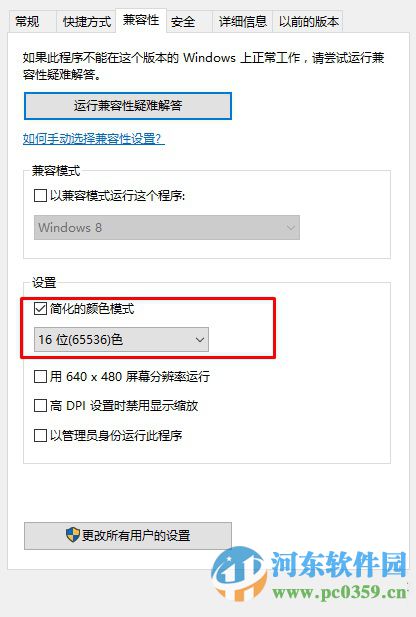
通过上述方法,我们即可在win10系统下,将默认的32位色修改为16位色了,当然对于电脑硬件配置高的用户来说,我们可继续使用32位色,可更好的显示屏幕色彩效果!
相关文章:
1. UOS系统怎么进入开发者模式?2. Win10屏幕出现闪屏如何解决?Win10屏幕出现闪屏解决方法3. solaris中有关 TCP/IP 配置的文件与命令4. 开启Windows预览体验计划报错:无法连接服务怎么办?5. Win10电脑关机太慢怎么办?Win10电脑快速关机方法教程6. Win11更新失败错误代码0x800f081f怎么办?7. Debian怎么锁定屏幕? Debian11 Mate怎么锁定电脑屏幕的技巧8. Win10跨设备共享就近共享如何使用和关闭?Win10跨设备共享就近共享使用方法9. Win10你的组织已关闭自动更新问题怎么解决?10. Win10怎么登录微软账号?Win10登录微软账号的方法
排行榜
 网公网安备
网公网安备