文章详情页
解决win7桌面存放文件出现禁止存放提示的方法
浏览:217日期:2023-03-04 08:16:28
相信很多win7用户在下载或接受到文件后,基本上都会存放到系统桌面位置,以方便用户来查询,不过近期有部分用户在桌面文件夹创建文件、存放文件时,系统弹出“禁止存放”的窗口提示,对于这一问题是因为系统禁止了桌面存放文件夹的功能,用户想要解决该问题,就需要对相应注册表进行修改,那么如何才能解决win7桌面出现禁止存放文件呢?下面好吧啦网为大家带来了详细的解答,我们一起了解下吧!
解决win7桌面存放文件出现禁止存放提示的方法
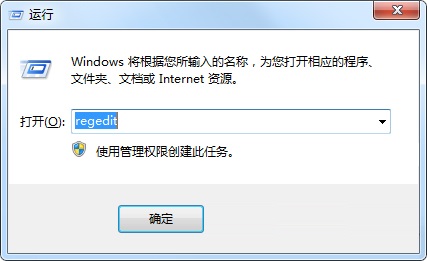
1、按下“Win+R”呼出运行,在框内输入“regedit”然后按下回车键呼出注册表编辑器;
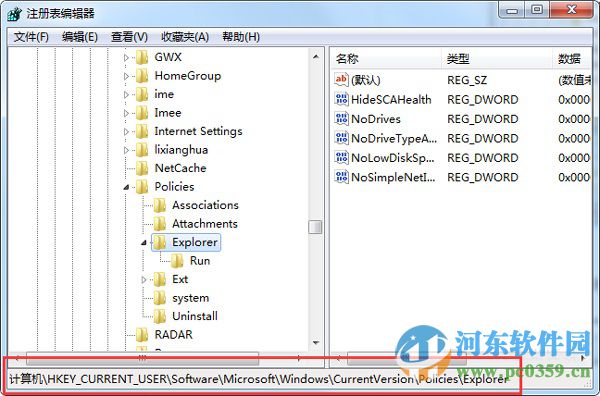
2、在注册表框内依次展开“HKEY_CURRENT _USERsoftwareMicrosoftWindowsCurrentVersionPoliciesExplorer”;
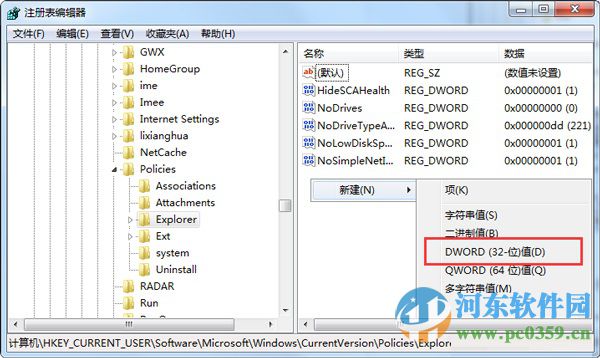
3、在窗口右侧单击右键,点击“新建”,选择“DWORD(32-位)值”,将其值名字修改为“NoSaveSettings”;
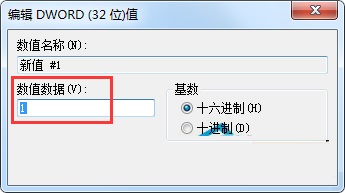
4、双击打开刚创建的“NoSaveSettings”,然后将其数值数据修改为“1”,然后点击确定即可。
以上内容就是小编为大家提供的解决win7桌面存放文件出现禁止存放提示的方法了,用户只需要按照操作方法逐一进行修改即可,更多电脑操作教程,请继续关注好吧啦网!
相关文章:
1. Win10你的组织已关闭自动更新问题怎么解决?2. Win10屏幕出现闪屏如何解决?Win10屏幕出现闪屏解决方法3. Win11更新失败错误代码0x800f081f怎么办?4. Win10电脑关机太慢怎么办?Win10电脑快速关机方法教程5. Win10跨设备共享就近共享如何使用和关闭?Win10跨设备共享就近共享使用方法6. 开启Windows预览体验计划报错:无法连接服务怎么办?7. UOS系统怎么进入开发者模式?8. Win7 Update无法检查更新怎么解决?9. Debian怎么锁定屏幕? Debian11 Mate怎么锁定电脑屏幕的技巧10. Win10怎么登录微软账号?Win10登录微软账号的方法
排行榜

 网公网安备
网公网安备