文章详情页
设置win10触摸板延迟功能的方法
浏览:266日期:2023-03-02 18:58:04
对于win10笔记本用户而言,当我们在通过笔记本键盘输入文字时,难免会误触到触摸板,这样就会造成输入光标随着移动,造成文字输入混乱的问题,从而不仅影响我们的打字效率,而且还会造成一些不必要的麻烦,当然针对该问题win10系统也给出了解决功能方案——延迟触摸板,该功能能够在我们接触到触摸板时,给予一定的延时操作,从而解决因误触触摸板造成光标移动的问题,那么该功能具体如何使用呢?下面看小编为大家提供的操作方法吧!
操作方法
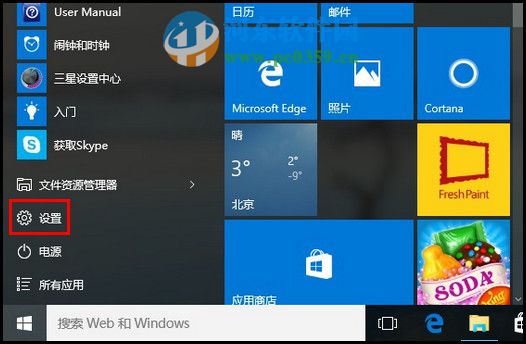
1.首先用户打开电脑中的【开始】菜单按钮;

2.在开始菜单中选择【设置】。
3.然后在设置菜单中选择【设备】。

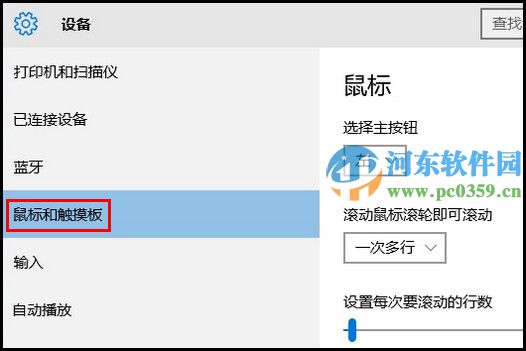
4.选择【鼠标和触摸板】。
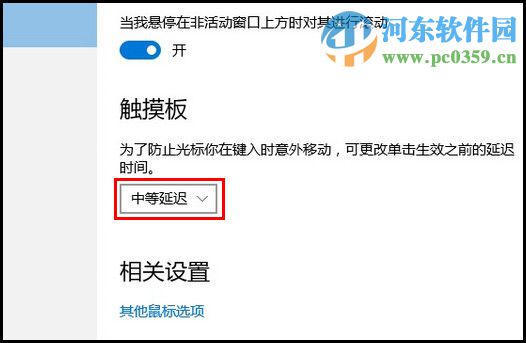
5.点击触摸板下方的【下拉框】,当前选项为“中等延迟”。
6. 选择【长时间延迟】即可。
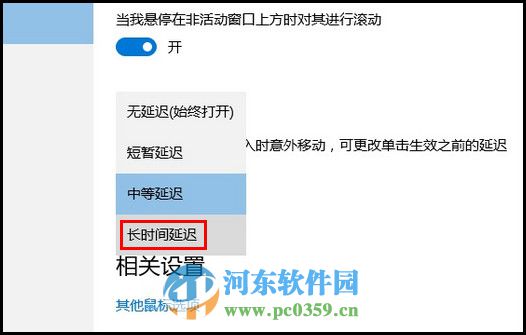
通过上述方法,用户即可在win10系统下设置触摸板延迟功能了,在win10系统下默认自带有三种延迟设置,依次为:短暂延迟、中等延迟、长时间延迟,用户可更具自己的需要进行设置即可,更多电脑操作教程,请继续关注好吧啦网!
相关文章:
排行榜
 网公网安备
网公网安备