文章详情页
win10系统修改开始菜单主题颜色的方法
浏览:266日期:2023-03-02 13:59:25
在我们安装win10系统后,系统下默认的系统窗口、主题颜色为蓝色,而对于不喜欢使用蓝色的主题的用户来说,我们可将其主题修改为其他颜色,在win10系统下默认包含多彩颜色,用户可根据自己的需求进行设置,这里小编以修改开始菜单颜色为例,为大家提供了详细的操作方法!
操作方法
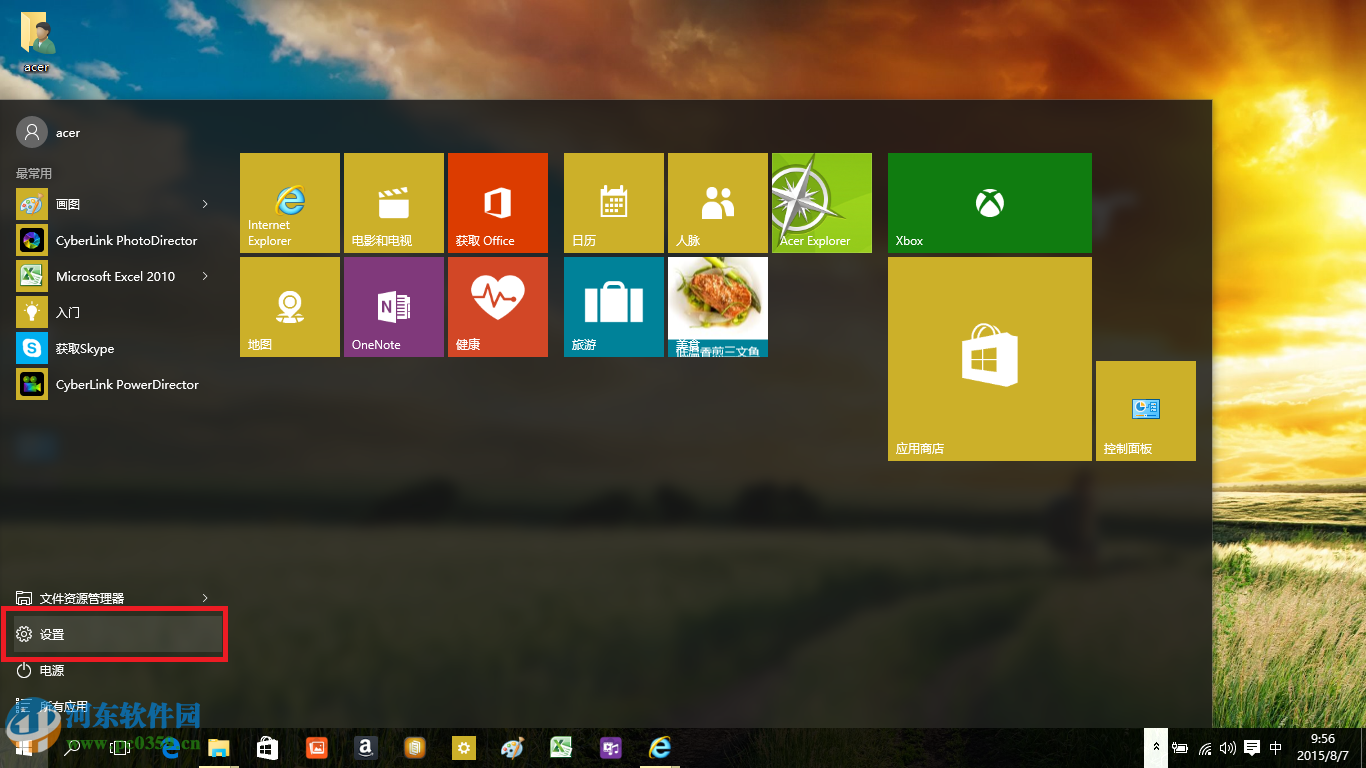
1.打开左下角的开始菜单,选择设置:
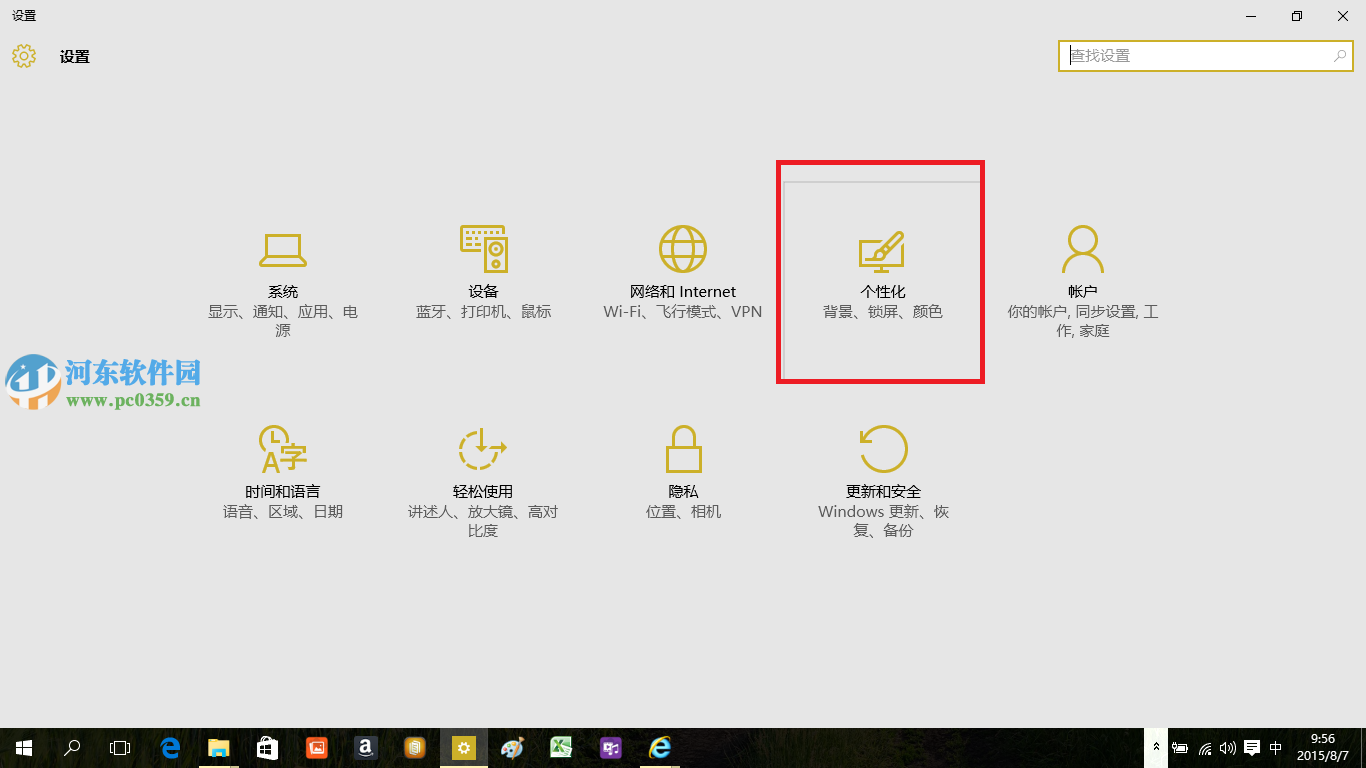
2.选择个性化:
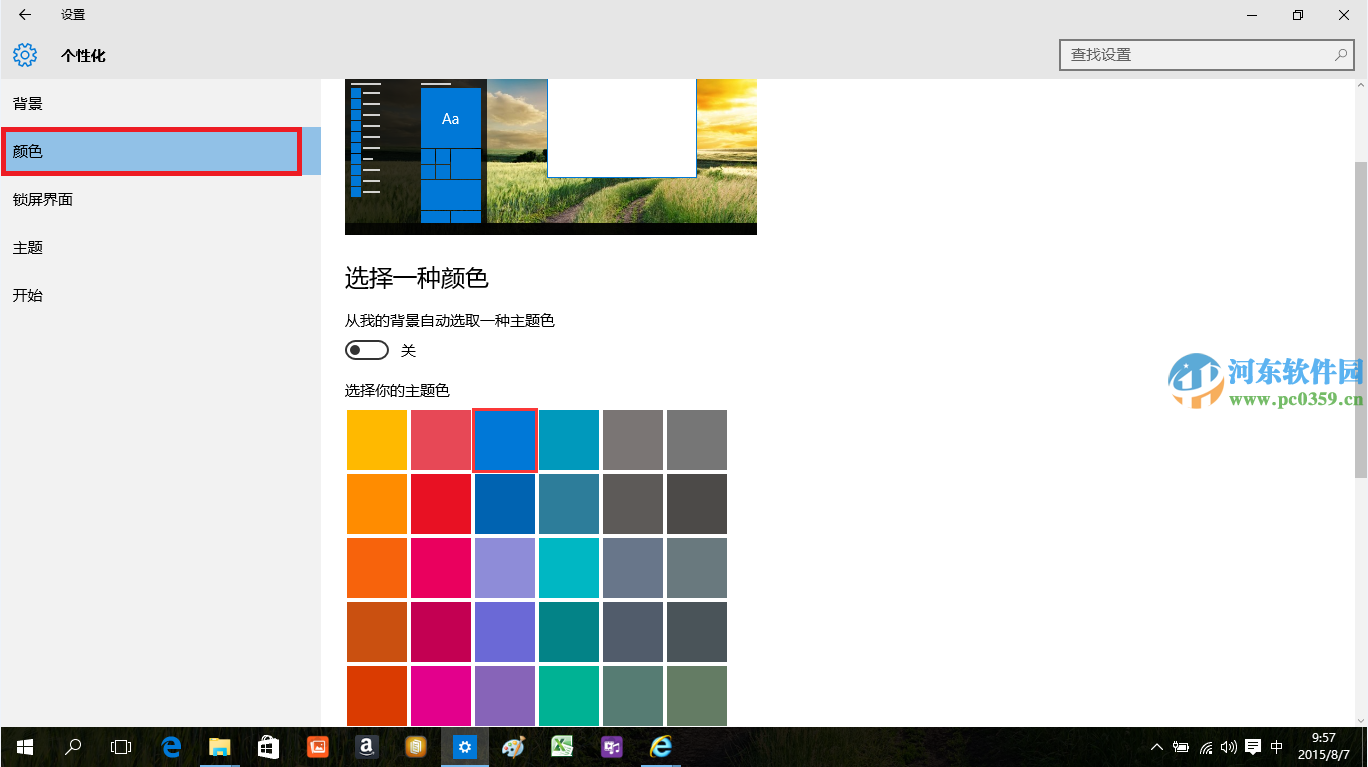
3.选择颜色选项,更改喜欢的颜色:
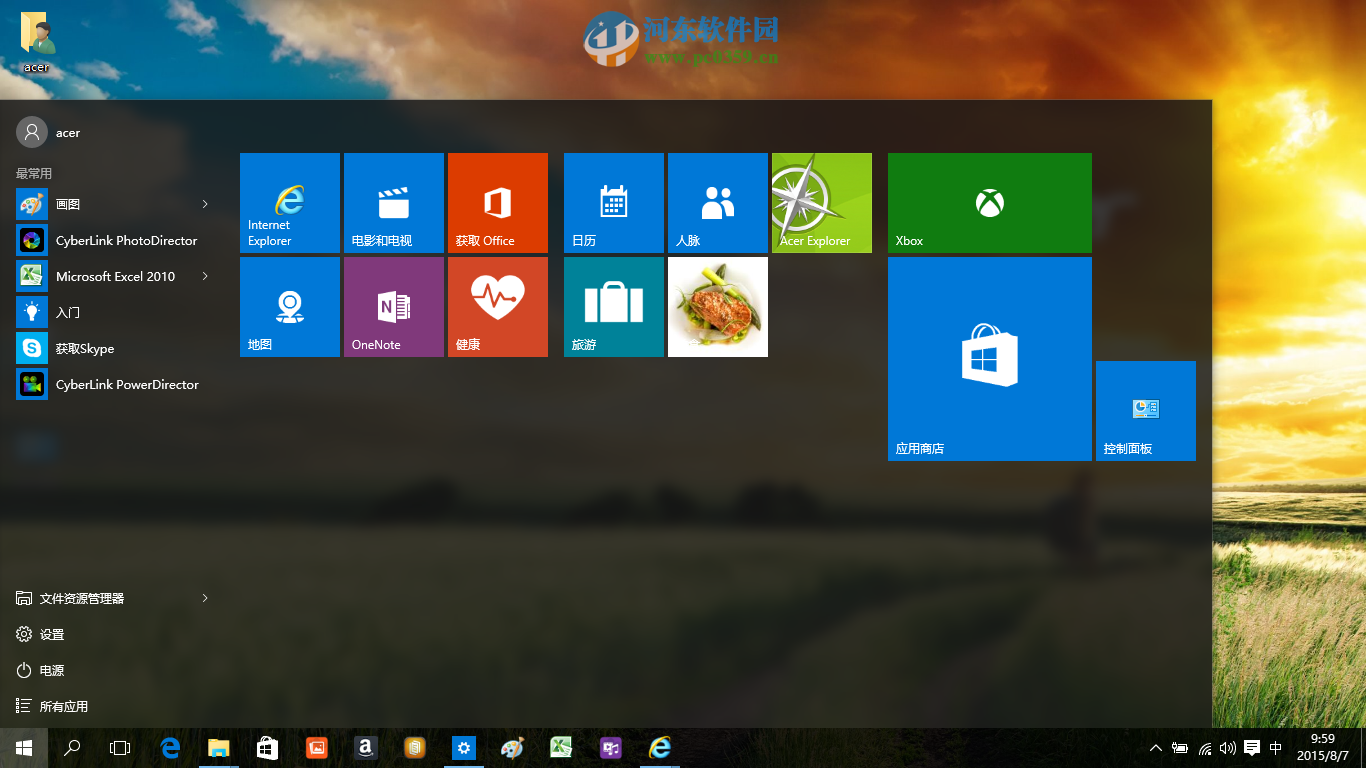
效果图如下:
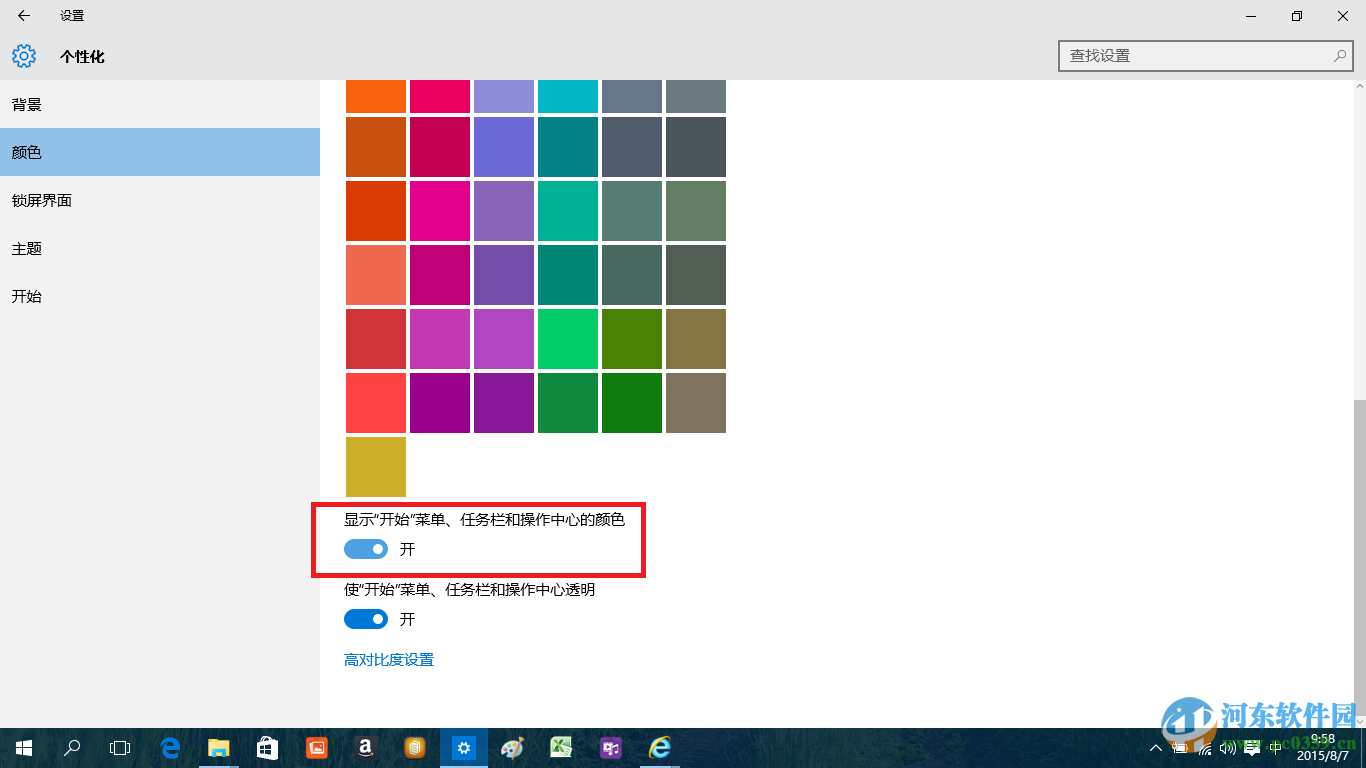
4.如果要将开始菜单的主题颜色一起更改的话,点击'选择一种颜色'下方的'显示’开始’菜单、任务栏和操作中心的颜色':
效果图如下:
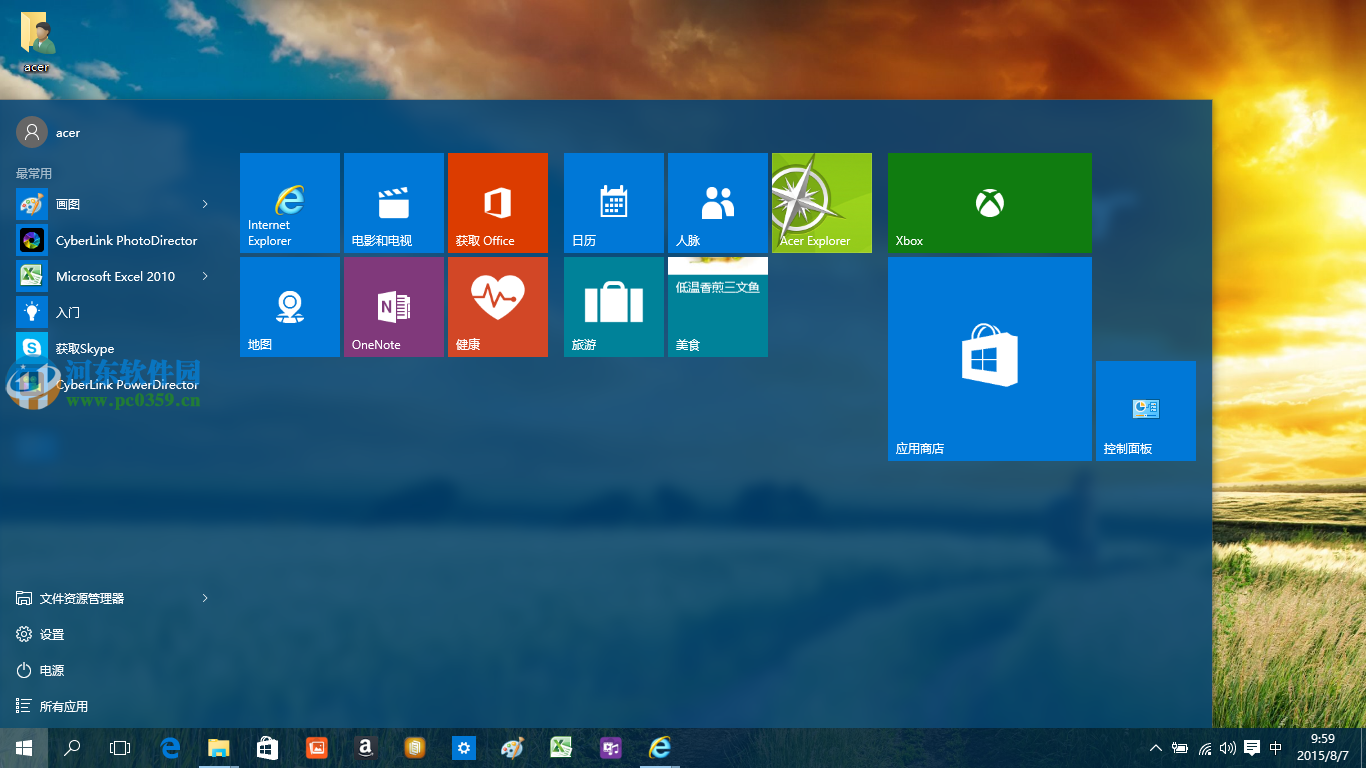
通过上述方法,我们即可在win10系统下开启多彩开始菜单功能了,用户只需要按照上方的操作方法,即可将开始菜单变得多彩化,更多电脑操作教程,请继续关注好吧啦网!
相关文章:
排行榜

 网公网安备
网公网安备