文章详情页
win10怎么开启“平板电脑模式”?win10开启平板电脑模式的方法
浏览:42日期:2023-03-02 13:23:56
我们都知道win8系统是专门针对平板电脑用户发布的全新系统,而win10系统依然可以让用户安装到平板电脑中,不仅如此,在最新的win10系统下,微软官方还新增了一项“平板电脑”模式,该模式主要针对支持触摸屏的平板电脑与笔记本用户,当我们在开启了该功能,可让电脑更好的兼容屏幕触控,从而获得最佳的体验,不过在win10系统下“平板电脑模式”默认是关闭的,用户需要手工开启,不过很多用户不知道具体的开启方法,所以小编在这里为大家体用了详细的操作方法, 下面我们来了解下吧!
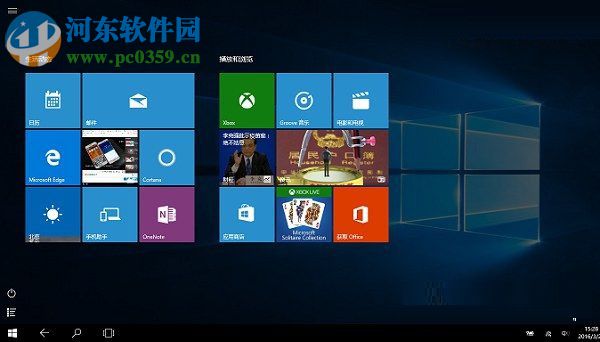
操作方法
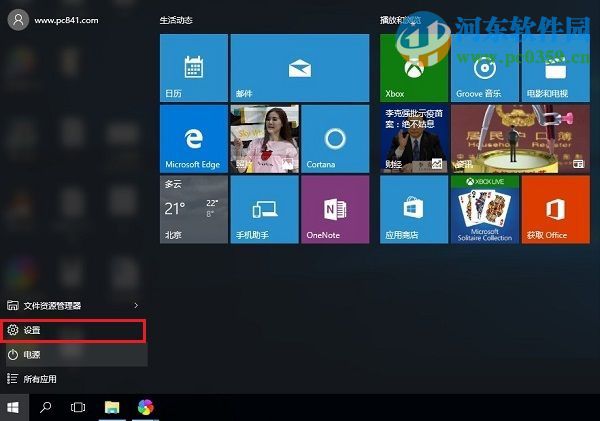
1、首先打开Win10开始菜单中的 设置 如下图。
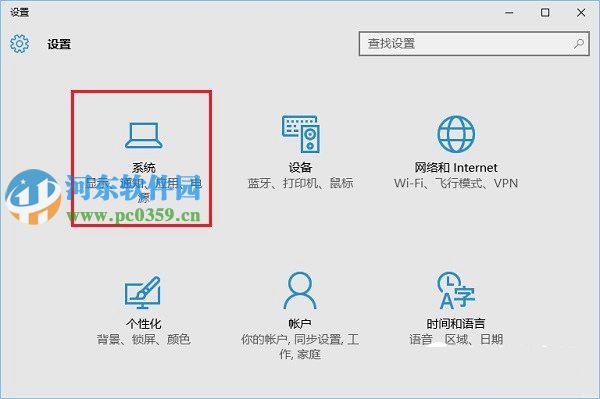
2、之后从设置中,再点击进入 系统 设置,如图。
3、在系统设置中,就可以看到“平板电脑模式”了,点击打开,然后在右侧选择 打开 此功能即可,如图。
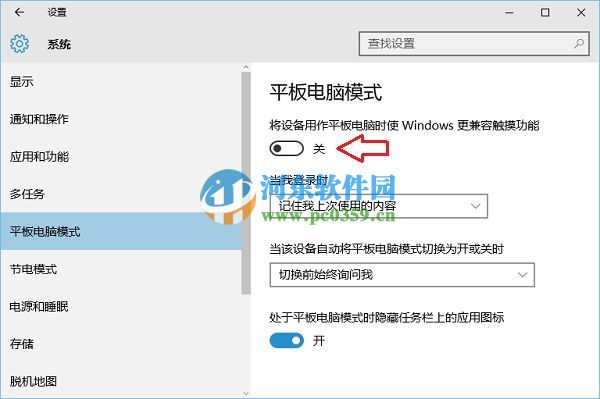
通过上述方法,我们即可在win10系统下开启“平板电脑”模式了, 在开启了该功能可让我们更好的体验触控屏操作,更多软件操作教程,请继续关注好吧啦网!
相关文章:
排行榜
 网公网安备
网公网安备