文章详情页
win10小娜怎么设置关机功能?win10小娜设置关机功能的方法
浏览:58日期:2023-03-01 18:17:30
win10 系统下的小娜功能,是windows系统中非常强大的语音'机器人',它可以满足于用户通过语音的方式,对windows系统执行语音控制,通常我们可以控制电脑中的应用运行,还可以对电脑执行休眠、唤醒以及关机等操作,不过很多用户不知道如何利用win10小娜对电脑执行关机操作,故此小编为大家提供了详细的操作方法,需要的朋友赶快了解下吧!
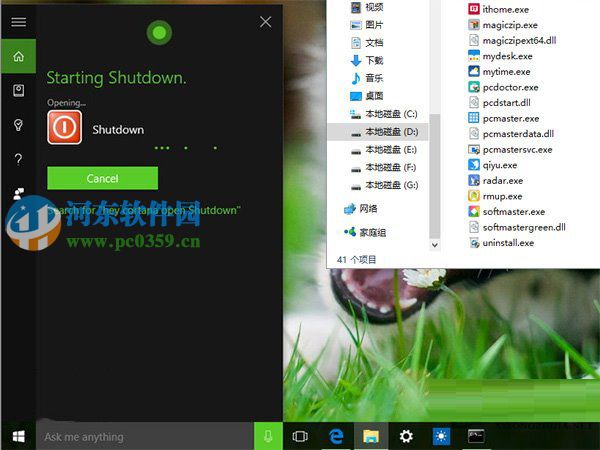
操作方法
1、进入文件资源管理器,找到“查看”选项卡
2、勾选“隐藏的项目”
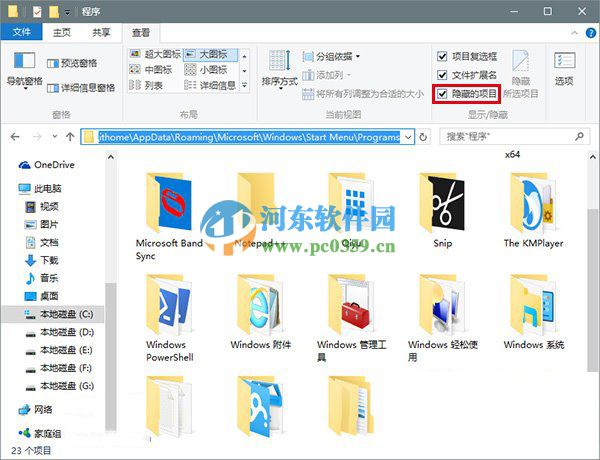
3、进入
C:Users(用户名)AppDataRoamingMicrosoftWindowsStart MenuPrograms
4、点击右键,新建快捷方式
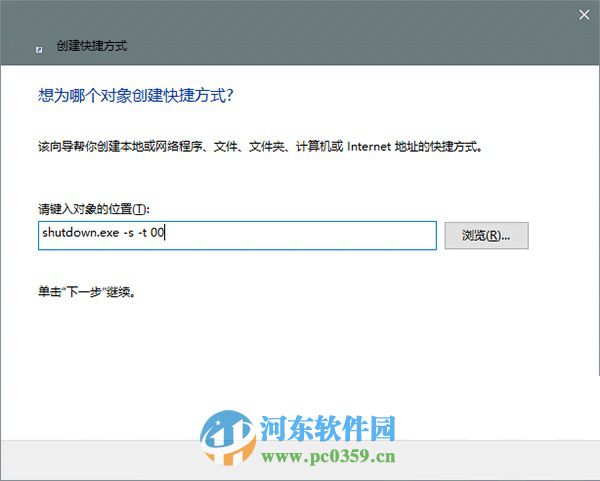
5、在“位置”文本框输入以下命令来关机功能(如上图):
shutdown.exe -s -t 00
6、点击“下一步”之后,给快捷方式命名,可以命名为“关机”(名称随意),如下图——

现在,只要跟Cortana说“你好小娜,打开‘关机’”就可以执行语音关机。需要注意的是,“打开”二字必须要说,不然“口诀”无效。
另外,除了关机之外,重启、休眠和注销操作同样适用,只要将上述“关机”命令替换为下面的命令即可:
1、shutdown.exe -r -t 00(重启)
2、shutdown.exe -h(休眠)
3、shutdown.exe -l(注销)
通过上述方法,我们即可在win10系统下利用小娜功能执行关机操作放了,当然了我们在根据上述方法设置后,一定不要随便说“关机”二字哦,不然电脑真的会执行关机操作!
相关文章:
排行榜
 网公网安备
网公网安备