文章详情页
如何让win8.1系统启动后显示桌面图标?win8.1开机进入桌面的方法
浏览:31日期:2023-03-01 10:49:06
在win8.1系统下,用户在开机进入系统后默认是进入的系统开始屏幕,而不是桌面视图,这对于一些想要开机进入电脑桌面的用户来说,每次都需要手工点击一下“桌面”菜单,这样无形中会浪费用户一部分的时间,那么在win8.1系统下,如何才能使系统开机直接进入系统桌面呢?对于此问题,好吧啦网小编为大家带来了详细的解决方法,需要的朋友赶快了解一下吧!
解决方法
Windows 8.1允许您直接引导至系统的桌面视图,而不是开始屏幕。要启用此功能,请执行以下步骤:
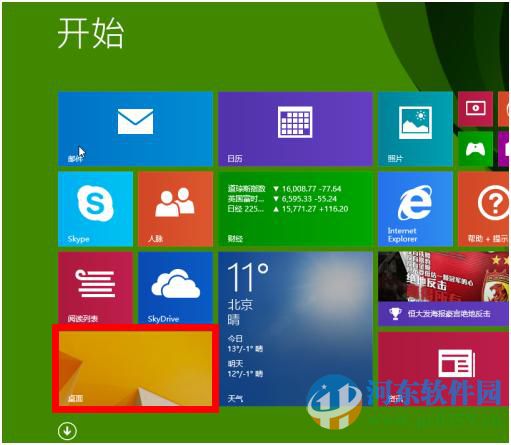
按Windows键+D键或者直接点击桌面访问桌面视图。
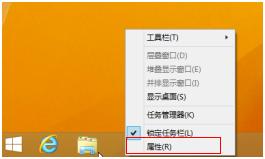
右键单击屏幕底部的任务栏,选择属性。
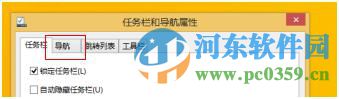
单击导航选项卡。
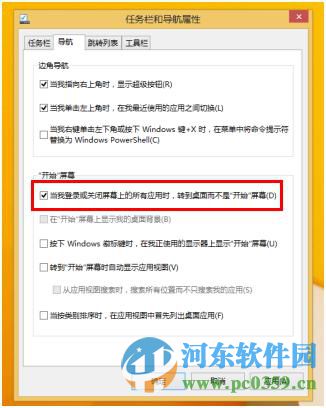
然后选中登录时转到桌面而不是开始旁边的框,点击确定,之后再次启动您的电脑时系统将会直接引导至桌面视图!
通过上述几步简单的设置,我们即可让win8.1系统在开机进入系统后,直接跳过开始屏幕进入到系统桌面视图,更多软件操作教程,请继续关注好吧啦网!
相关文章:
排行榜
 网公网安备
网公网安备