文章详情页
win7分区不支持动态磁盘怎么办?解决Win7分区不支持动态磁盘的方法
浏览:61日期:2023-02-28 16:55:26
一般情况下,Win7系统自带了一个磁盘的管理分区功能,自主的来为系统进行分区管理,但是有时候需要进行分区时却显示分区失败,提示说是不支持动态磁盘。出现这样的问题主要是因为磁盘分区是两个隐藏的分区(引导+一键还原)、系统盘、D盘(主分区或者是拓展分区)四个主分区,之后就无法再创建逻辑分区了。为此,对于这个问题小编为大家找到一个专为Win7分区不支持动态磁盘的解决方法。
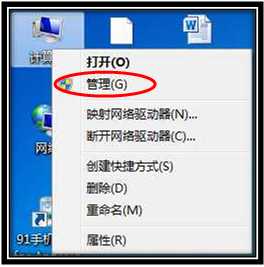
解决方法1、鼠标右键点击“计算机”图标,打开“管理”,进入到磁盘管理系统;
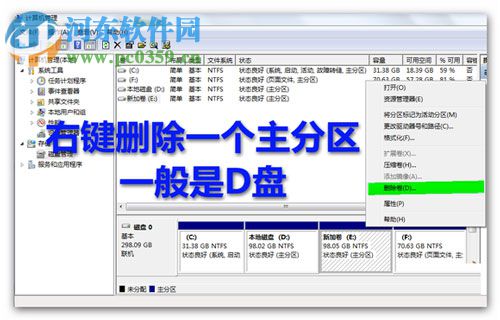
2、鼠标右键点击D盘,选择“删除卷”;
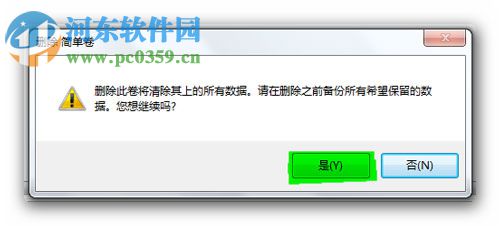
3、删除之前一定要记得将D盘中的文件转移,否则将和D盘的“简单卷”一起被删除;
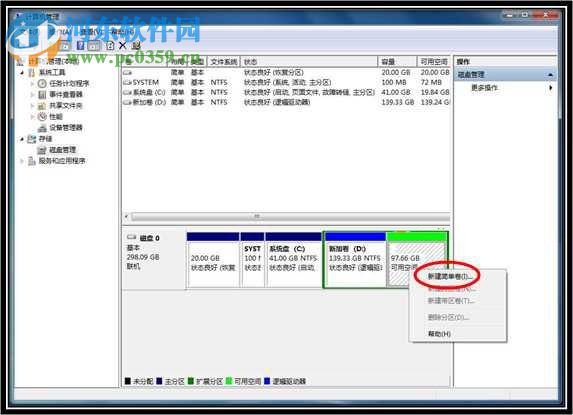
4、删除后右键点击被删除的D盘空白处,选择“新建简单卷”;
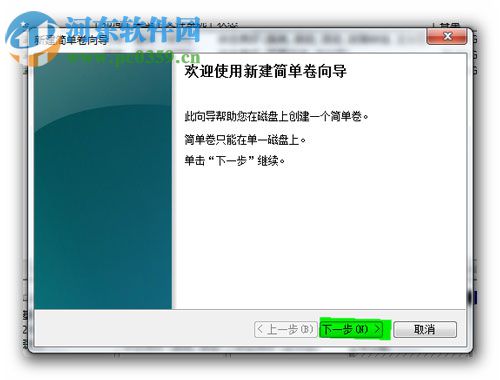
5、根据新建简单卷向导的提示进行操作,点击下一步;
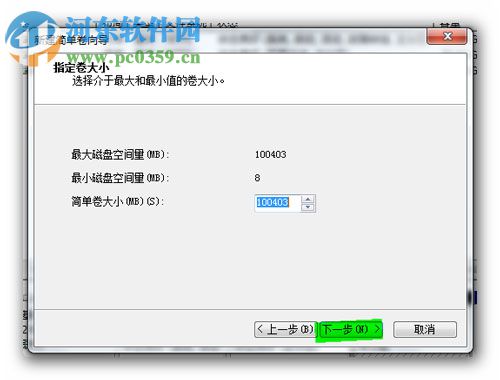
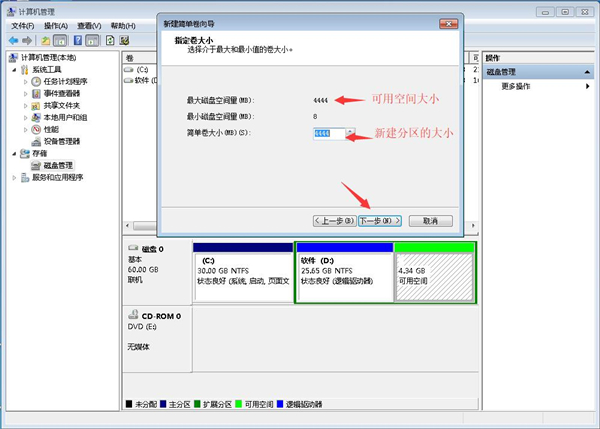
6、选择指定卷内存量的大小,最大为100403MB,最小为8MB;
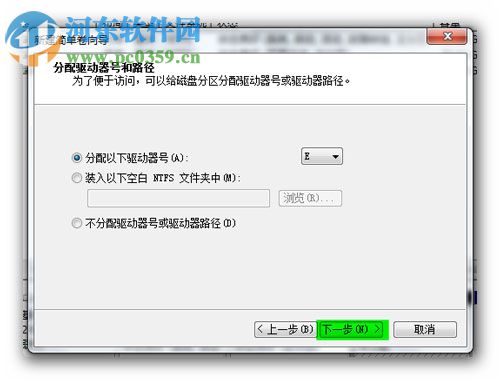
7、选取居中的分配驱动器号,然后点击下一步;
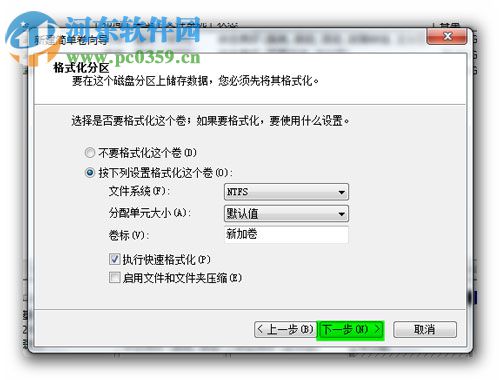
8、格式化分区:分配大小选择默认值,勾选“执行快速格式化”,点击下一步;
9、显示“正在完成新建简单卷向导”,点击“完成”;
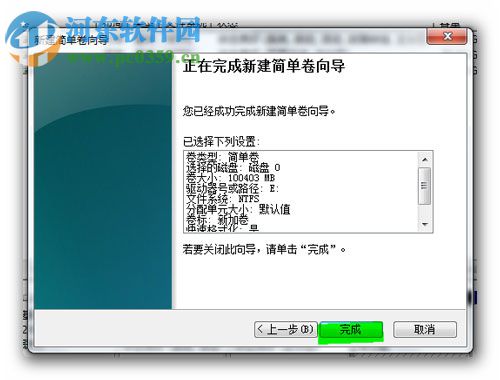
10、这时就可以在磁盘管理中查询到刚才所常见的“简单卷”了。
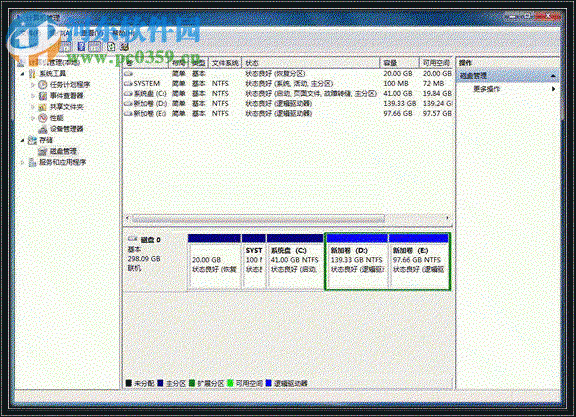
正常情况下,系统将会自动分配四个分区和两个隐藏区,Win7系统最多只能建立4个主分区,4个主分区建立后就无法再继续创建其他的分区了,这也就是Win7分区时不支持动态磁盘的缘由。希望上述的介绍能为您解决现有问题。
相关文章:
排行榜
 网公网安备
网公网安备