文章详情页
Win10定位功能开启和关闭的方法
浏览:203日期:2023-02-26 16:18:52
很多的用户都将自己的电脑更新为Win10系统了,而Win10系统不仅美观上做的美轮美奂,而且在操作上更加的方便快捷。而在Win10系统中,不仅将所有的系统功能都一一的呈现了出来,还增加了很多新的功能,对于这些新的功能也是有人欢喜有人忧。在Win10系统中自带有一个叫做定位的的功能,只要将这个功能开启之后,我们在使用的一些应用或者是软件的位置信息都会将其板寸在设备中,而且还可以存储一定的时间,对于这种功能,很多人是持反对意见的,以为这个功能的开启可能会导致自身的隐私会被泄露出去,为此很多人都想将其关闭,可是却找不到关闭定位功能的方法。下面小编就将关闭自动定位功能的方法分享给大家,希望能对大家有所帮助。
 操作方法
操作方法1、使用键盘的组合件“Win+i”打开电脑系统的“设置”窗口界面,然后在界面中点击“隐私”;
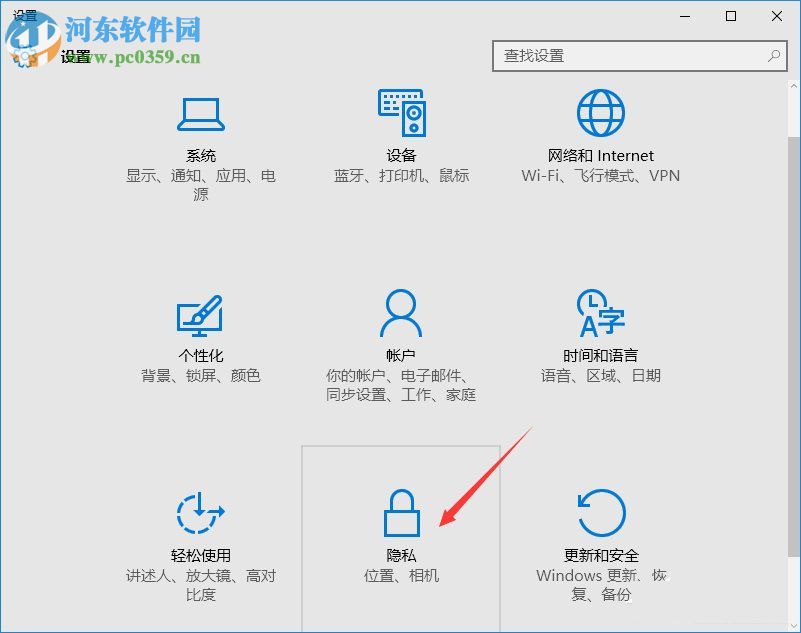
2.随后在打开的“隐私”窗口的左侧找到“位置”并点击,此时就可以看到在“位置”的右侧出现一个“定位”的开关,将这个开关设置为“关”即可。反之,若想将定位功能实施打开,只需将“定位”的“关”设定为“开”即可完成定位的开启。
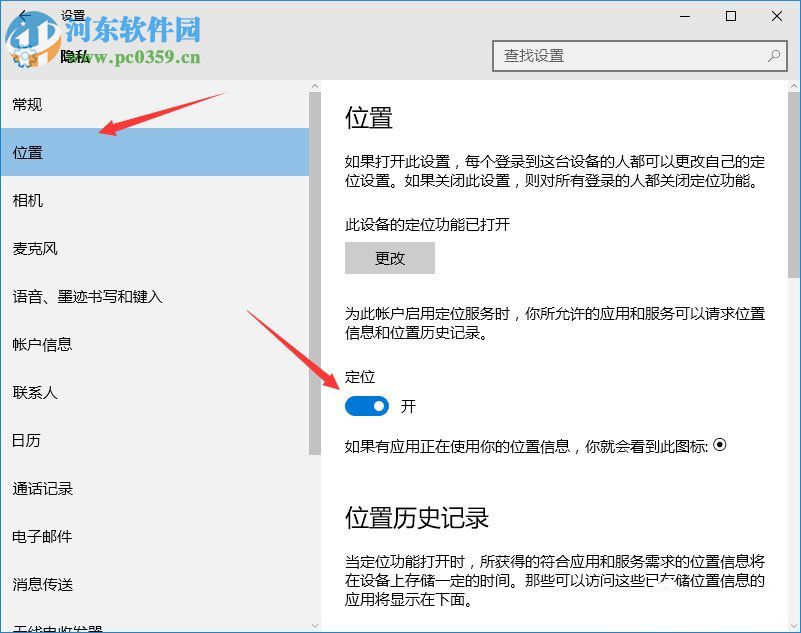
上述就是关于在Win10系统中关闭定位功能的方法,只需按照小编上述的方法进行操作,就可以将定位的功能进行关闭。想获取更多的电脑操作方法及软件的使用方法,敬请关注好吧啦网,我们将我们将竭尽为你解答。
相关文章:
排行榜

 网公网安备
网公网安备