文章详情页
解决win10应用商店提示“0x80070422”的方法
浏览:78日期:2023-02-20 08:54:32
windows系统中的默认安装程序应用商店是一款可以用来下载电脑软件的程序,自从它面世以来,出现的错误代码可以说是非常多的了。今天我们就来说说这个代码为0x80070422的故障!若是你在使用应用商店的时候遇到它,那么说明你电脑中的windows更新服务是被禁用了的,因此系统才会弹出错误的提示!想要解决这个问题就可以在电脑的服务中找到更新服务,然后重新开启它!
 方法步骤:
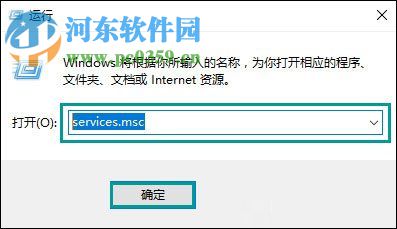
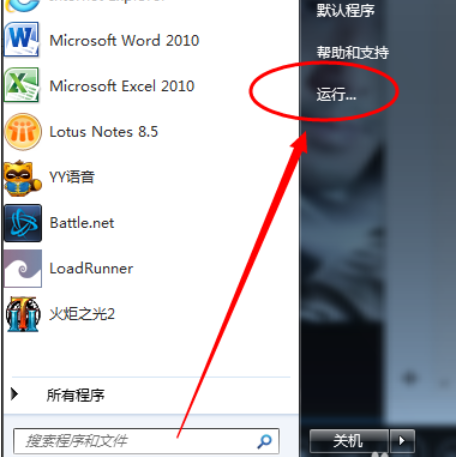
方法步骤:1、按下组合键:win+r调出系统中的运行程序,打开之后在输入界面中输入命令;services.msc 。
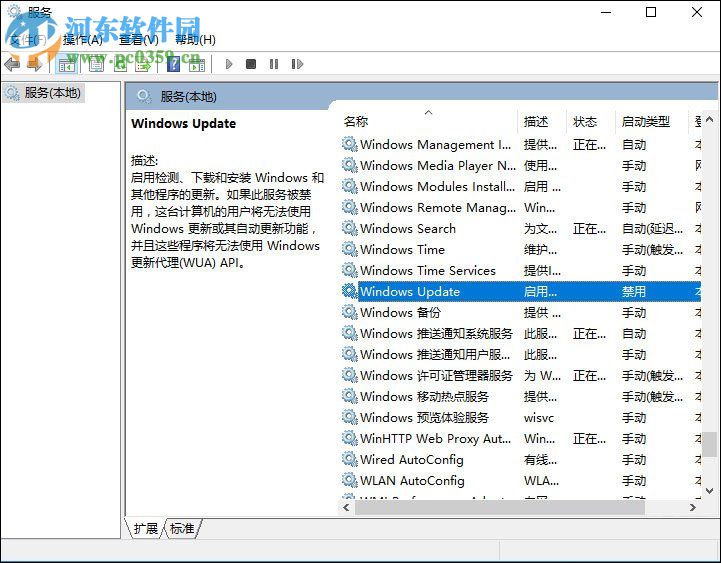
2、接着系统就会根据我们的命令调出服务界面了,如下图所示,在右窗格中找到叫做““Windows Update”的服务选项,然后使用鼠标双击打开它!
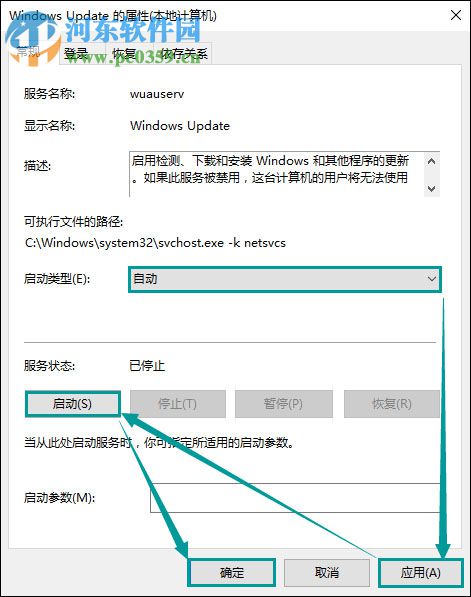
3、双击之后我们就能进入该服务的属性设置界面了,在常规选项卡下方将它的启动类型设置为:自动模式。接着单击服务状态下方的“启动”按钮!
4、保存以上设置之后,关闭计算机并重新开启即可解决!
以上就是小编在win10电脑中解决使用应用商店出现错误代码0x80070422的操作方法,这个教程在别的系统中也可以套用,若是你遇到该问题之后还没有解决,不妨使用小编的教程来进行操作!
相关文章:
1. Freebsd PF 安装使用详解2. 深度操作系统15.5Beta版怎么样?主要更新了哪些内容?(附下载地址)3. Win11系统tracert命令如何使用?Win11系统tracert命令使用教学4. win11默认输入法怎么取消中文?win11默认输入法取消中文方法5. 微软发现苹果 macOS 漏洞 可植入恶意软件6. Centos7安装部署免费confluence wiki(知识库)详细操作步骤7. Mac台前调度怎么加入菜单栏? Mac系统在菜单栏中显示台前调度的技巧8. FreeBSD下zfs: failed with error 6错误如何解决?9. Unix系统中目录的操作命令总结10. Windows系统无法删除文件怎么办 win7/8/10提示需要权限来执行此操作的解决方法
排行榜
 网公网安备
网公网安备