文章详情页
处理win10文件夹不能重命名和移动的方法
浏览:89日期:2023-02-19 09:20:00
最近在使用win10系统的时候遇到了一个新的错误,不知道大家能否正常的移动电脑中的文件夹,小编的win10系统中不仅不能移动文件夹,甚至在给文件夹重命名的时候也被系统弹出“找不到指定文件”或是“文件或文件夹不存在”的窗口。无法对文件夹进行重命名和移动的故障以前出现的比较少,因此小编在开始的时候也没有找到解决的方法。不过在查阅了一些资料之后发现可以通过编辑注册表来达到修复该故障,一起来看看吧!
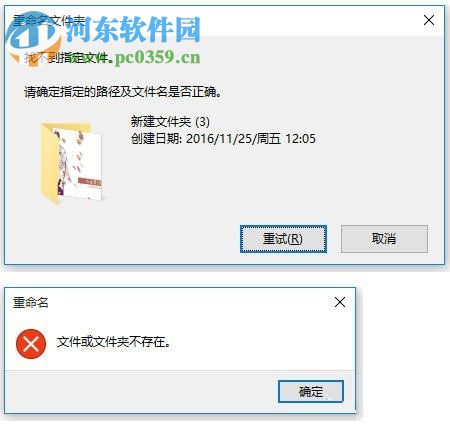 操作方法:
操作方法:1、故障的提示信息如下图所示:
2、打开电脑中的浏览器,随后将以下的地址复制进去:https://pan.baidu.com/s/1eSBtmCE,将地址中的文件下载下来!

3、下载之后将它解压到桌面上,这里面是提前编辑好的注册表修复文件,我们可以看见它的后缀名都是.reg格式的,只要双击之后就能使用!
PS:根据自己的电脑系统来选择使用32位或是64位!
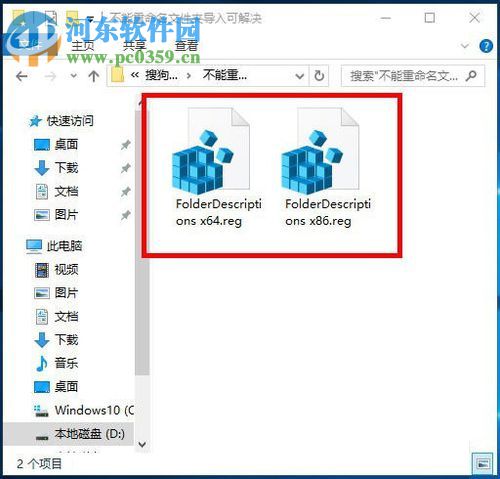
4、不知道自己电脑系统的用户可以这样操作:使用鼠标右键单击桌面上的计算机图标,然后打开“属性”选项,在属性界面中就可以看见电脑的系统了!

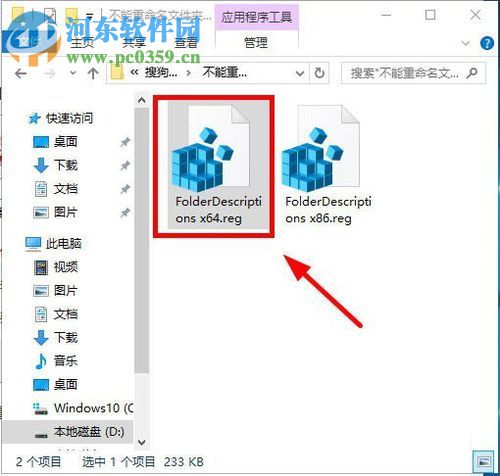
5、随后双击与电脑系统相对应的修复程序!
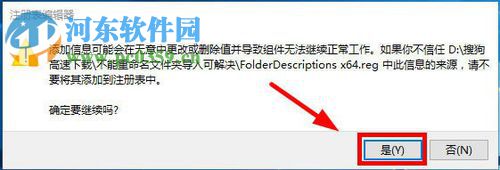
6、只要对注册表进行导入文件操作都会出现这个提示,选择“是”选项即可成功导入。
文件导入之后就可以解决这个问题了,不过想要修复生效还需要将电脑重新启动喔!以上所述步骤就是关于处理win10中无法移动和重命名文件夹的全部方法了,有和小编一样遇到这个故障的用户都可以试试喔,亲测有效!
相关文章:
1. deepin20时间显示不准确怎么调整? deepin时间校正方法2. win10系统怎么设置鼠标指针在打字时隐藏? win10隐藏鼠标指针的方法3. deepin文件有个锁头怎么删除? deepin删除带锁头文件的技巧4. win11控制面板命令有哪些?win11控制面板命令大全介绍5. 如何修复Xbox错误代码0x8007013d?Xbox错误代码0x8007013d的四种解决方法6. deepin系统版本号怎么看? deepin系统查看系统版本信息的技巧7. Linux网卡无法启动报错RTNETLINK answers: File exists怎么办?8. Win11 Beta 预览版 22621.1245 和 22623.1245更新补丁KB5022358发布(附更新修复内容汇9. deepin20终端远程管理服务器的方法10. MAC怎么快速截图 mac快速截图的几种方法
排行榜
 网公网安备
网公网安备