文章详情页
修复win10蓝屏提示“critical process died”的方法
浏览:73日期:2023-02-16 14:07:26
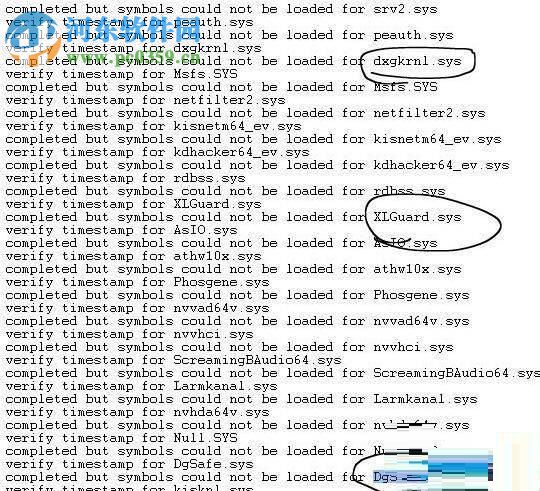
在win10系统中我们最常遇到的就是蓝屏,出现蓝屏的原因有很多,故而每次出现的代码也是不一样的。今天小编要提到的蓝屏错误是“critical process died”,在出现这个错误提示之后有用户查看了蓝屏文件进行分析,发现出现蓝屏的原因主要是单个文件:dxgkrnl.sys、XLGuard.sys以及dgsafe.sys。这些文件分别代表的是什么文件呢?遇到这样的情况又该桌面办呢?大家不要着急,小编这就给大家演示一下处理此故障的方法!
 方法步骤:
方法步骤:1、首先我们来解决一下dxgkrnl.sys错误文件,这个错误我们只需要使用DirectX诊断工具诊断修复就可以了,具体操作方法如下:首先打开电脑中的运行程序(win+r)

2、打开之后在输入框中键入dxdiag,然后点击确定按钮

3、这样一来就可以进入到下图所示的DirectX 诊断工具了,大家使用这个工具诊断即可!

4、XLGuard.sys以及dgsafe.sys分别是迅雷以及驱动精灵的驱动程序,它们导致了电脑出现蓝屏现象,因此需要将它们卸载,首先右键单击开始菜单打开程序和功能界面!

5、进入卸载界面之后我们可以在右侧的窗口中找到迅雷以及驱动精灵!
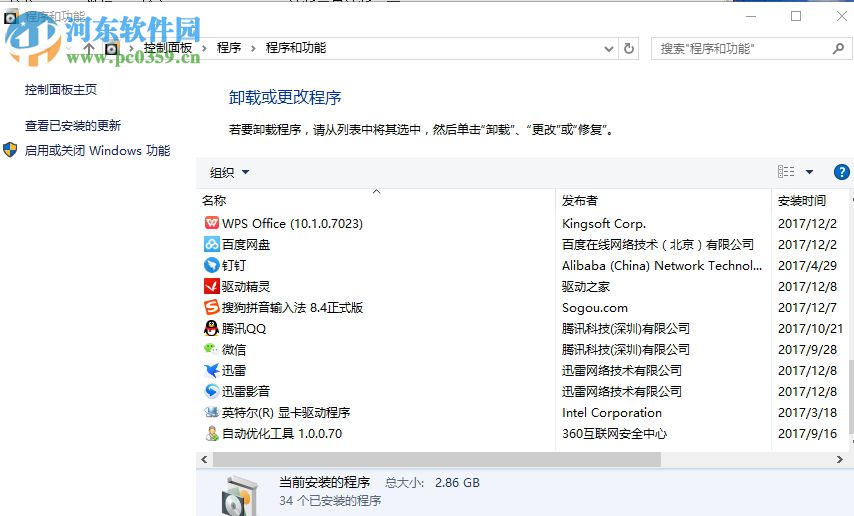
6、接着使用鼠标右键分别单击这两个软件,点击卸载一栏!

7、将它们从电脑中卸载就可以了!


以上就是小编在win10系统中解决蓝屏提示“critical process died”的方法了,想要处理好这个故障方法十分的简单,只要按照上面的方法操作相信你很快就能够修复电脑蓝屏了。若是你对教程中的方法有其他的想法,欢迎你在下方给小编留言哦!
相关文章:
1. Win11系统隐藏无线网络之后不能连接的解决方法2. win10系统怎么设置鼠标指针在打字时隐藏? win10隐藏鼠标指针的方法3. deepin文件有个锁头怎么删除? deepin删除带锁头文件的技巧4. win11控制面板命令有哪些?win11控制面板命令大全介绍5. Linux网卡无法启动报错RTNETLINK answers: File exists怎么办?6. 企业 Win10 设备出现开始菜单和任务栏快捷方式消失问题,微软展开调查7. MAC怎么快速截图 mac快速截图的几种方法8. deepin20终端远程管理服务器的方法9. deepin20时间显示不准确怎么调整? deepin时间校正方法10. deepin系统版本号怎么看? deepin系统查看系统版本信息的技巧
排行榜

 网公网安备
网公网安备