文章详情页
修复win7系统开机提示“checking media”的方法
浏览:307日期:2023-02-16 11:18:49
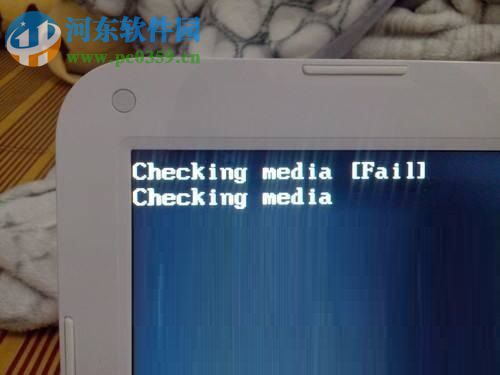
win10系统是目前windows系统中最新的版本,因此很多的电脑厂家在出厂电脑的时候安装的就是win10系统,但是一些习惯了使用win7的用户会在购买电脑之后将系统安装为win7。在安装的时候就很容易出现一些错误,其中“checking media”就是常见的错误之一。这个错误在出现之后我们是无法进入电脑系统的,只有修复这个故障才能继续操作。小编在下面给大家准备了修复的方法,需要的用户快来试一试对你的电脑是否有效吧!
 操作方法:
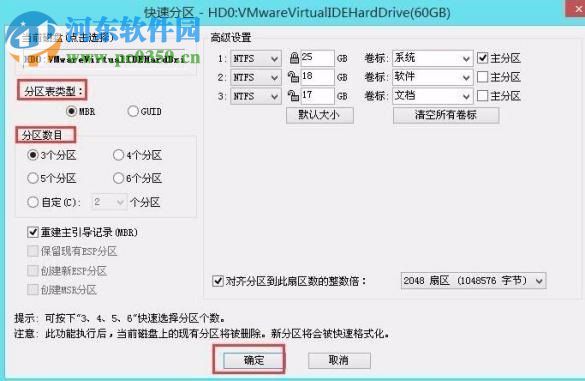
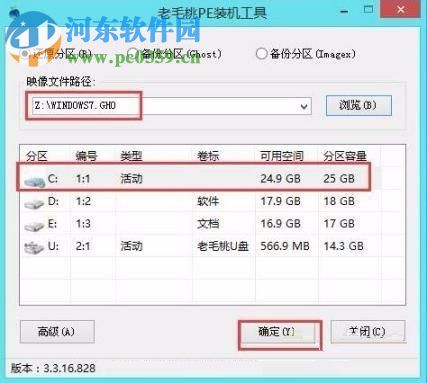
操作方法:1、打开电脑之后进入到PE系统中去,进入之后接着打开其中的diskgenius,这是一个分区工具,然后使用硬盘来重新给电脑分区,分成mbr的格式就可以了!
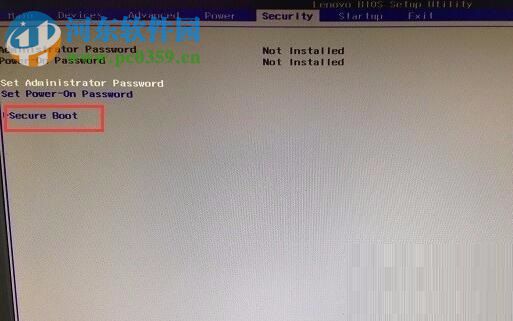
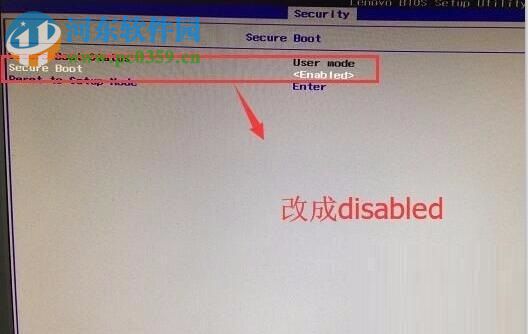
2、分区成功之后接着重新开启电脑在开机界面中使用F2按键进入到bios窗口中去,由于大家使用的电脑品牌不同,可能进入时的按键也不一样,大家可以自己查询一下!打开之后进入到securlty选项卡中,然后找到source boot,选中它之后按下回车键即可!
3、进入下图所示的界面之后在右侧将enabled更改为disabled。只要选中它之后按下回车键就可以更改了!
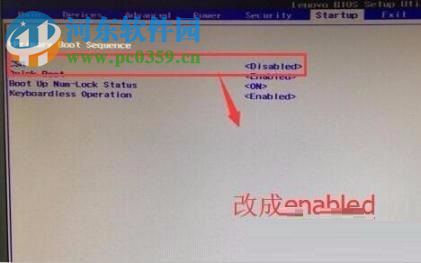
4、完成之后接着在startup选项卡中去,将其中的csm更改成enabled格式即可。完成以上的操作之后使用F10按钮将所有的设置进行保存!
5、最后我们重新安装一下电脑系统就可以进入系统了!
5、完成以上设置后,再安装一遍系统即可。
使用教程中的方法我们就可以安装win7系统提示“checking media”的故障了,整个的操作方法是非常的简单的,大家可以自己动手操作一下。若是在设置的过程中有疑问,可以在下方的留言区域中留言哦!
相关文章:
排行榜
 网公网安备
网公网安备