文章详情页
解决win10任务栏不能固定软件图标的方法
浏览:9日期:2023-02-15 14:14:31
在所有的windows操作系统的下方都会默认出现一个任务栏,在任务栏上我们可以找到微软系统的开始菜单以及时间、网络等信息。除此之外还可以固定一些自己常用的软件图标,这样一来当我们需要开启软件的时候就不需要再到开始菜单或是桌面上寻找了!不过在win10中有的用户设置系统的时候可能不小心误删了注册表中的信息,因此在使用“固定到任务栏”工具的时候会出现不能固定程序的情况。大家可以使用下面的方法来修复一下注册表中的文件!
 方法步骤:
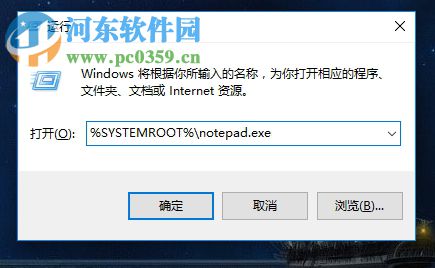
方法步骤:1、打开电脑之后使用win+r打开运行程序,进入到下面的界面。然后输入命令:%SYSTEMROOT%notepad.exe,按下回车键之后就可以打开电脑中的记事本程序了!
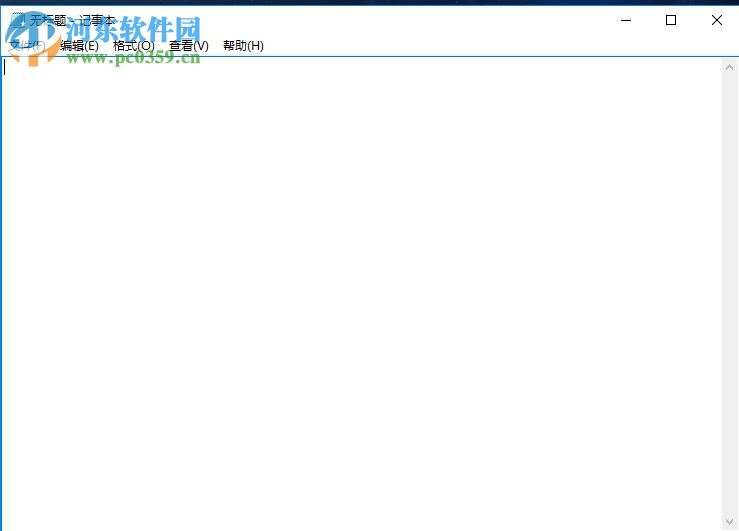
2、打开之后接着会出现一个空白的记事本。大家还可以使用右键单击桌面空白处,这样也能够找到记事本的新建按钮
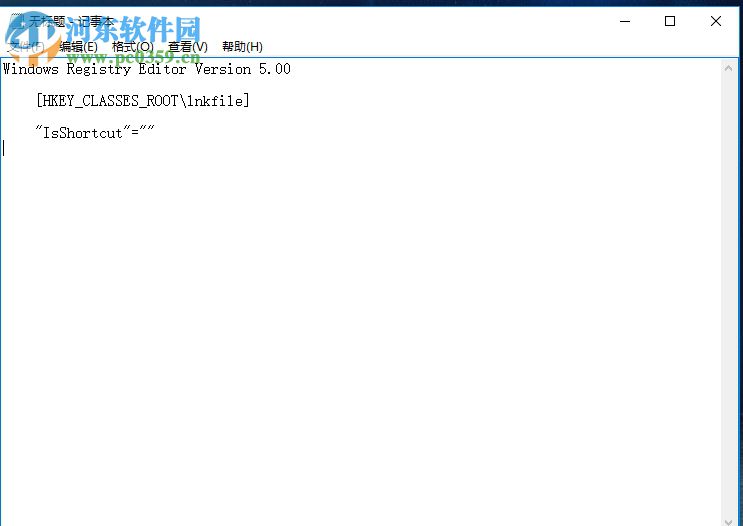
3、建好之后接着在记事本中输入:
Windows Registry Editor Version 5.00
[HKEY_CLASSES_ROOTlnkfile]
'IsShortcut'=''
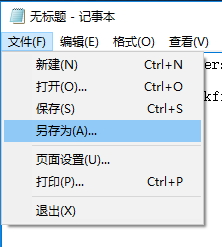
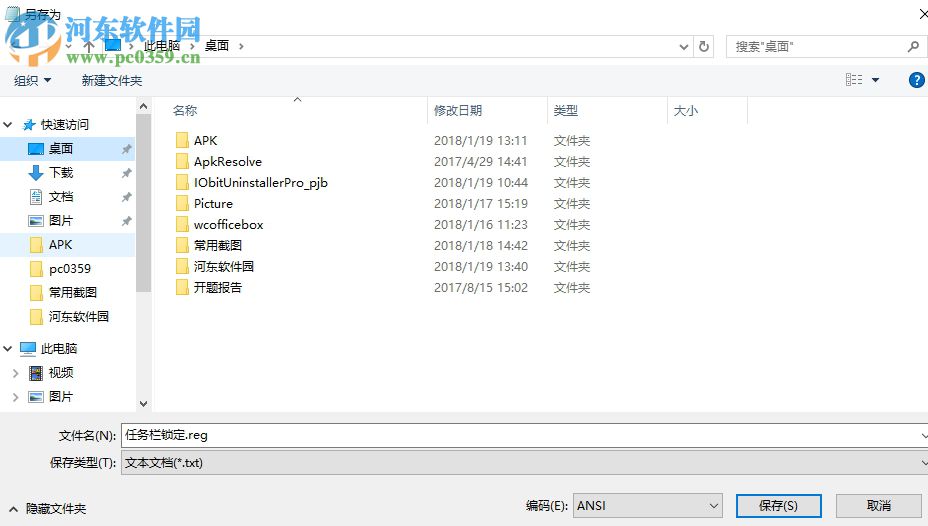
4、然后使用鼠标点击左上角“文件”-“另存为”按钮来保存这个文件
5、在保存的时候请将文件的名称设置为“任务栏锁定.reg”,格式需要保存为reg,这样才能导入到注册表中去
6、保存好文件之后双击将它打开

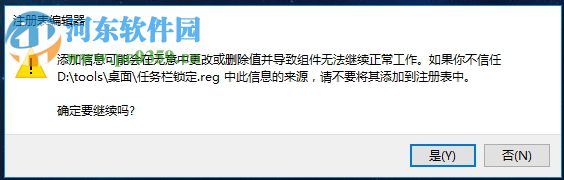
7、若是弹出提示信息,可以点击“是”选项来关闭它。PS:修改了注册表之后需要将电脑重新启动才能生效哦!
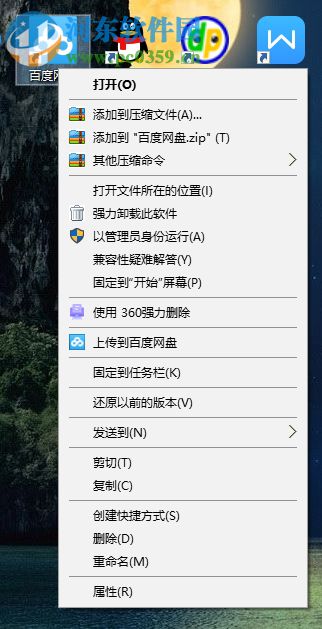
8、完成之后我们就可以开始讲程序固定到任务栏了。找到自己的电脑程序之后右键单击,选择'固定到任务栏'选项
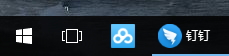
9、这样一来这个程序的图标就会出现在任务栏上方了!
上述步骤是小编解决在Win10中无法将软件图标固定在任务栏的方法,如果你在使用win10系统的时候又遇到这样的情况,可以按照上面的步骤来修复一下!
相关文章:
排行榜
 网公网安备
网公网安备