文章详情页
如何给Win10系统修改散热模式 修改Win10散热模式的操作方法
浏览:95日期:2023-02-15 08:56:03
我们都知道散热对于电脑而言是非常重要的,如果电脑不会自动的散热这是非常严重的,很可能会导致电脑的硬件设备严重受损,从而导致电脑变得卡顿,很多朋友会给电脑安装一个散热器,但是其实电脑本身在出厂的时候就已经带有散热功能,如果你的电脑容易发烫,那么可能是因为这个散热功能没有打开,那么我们要如何把这个功能打开呢,以下是小编为大家整理的相关修改Win10散热模式的操作方法,一起来看看吧!
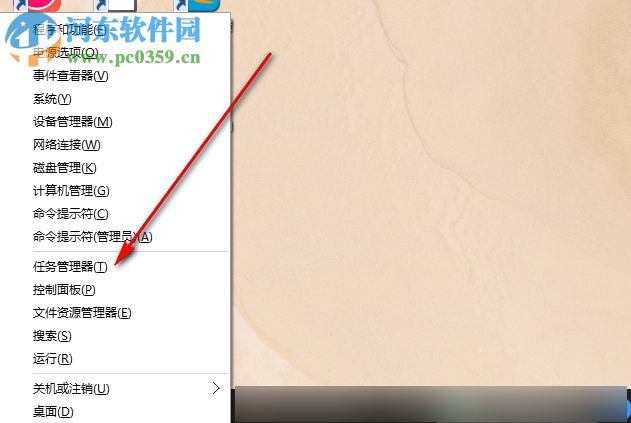
第一步:首先打开控制面板,按下键盘上的Ctrl+X,或者直接到开始菜单中找到我们需要执行的操作。
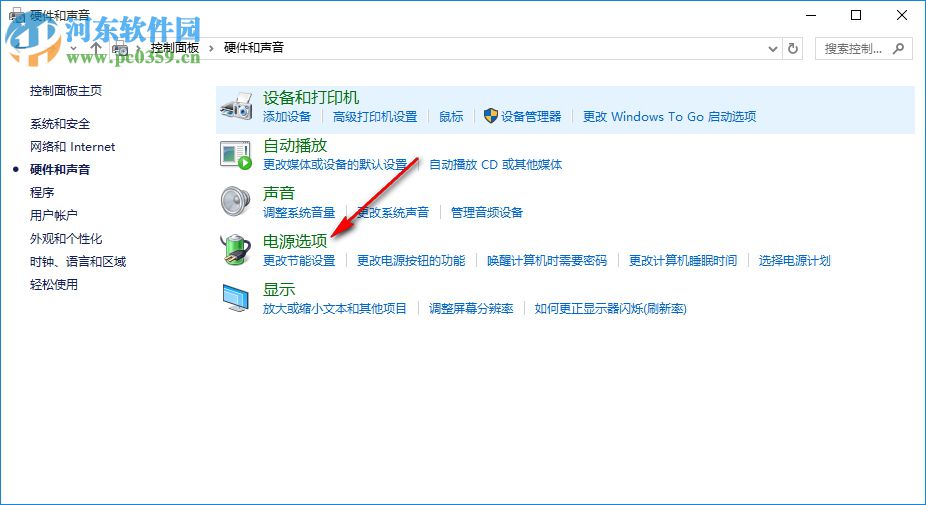
第二步:点击进入控制面板以后,找到硬件和声音并单击。这个模块是用于管理硬件和声音的相关信息的。

第三步:找到硬件和声音中的电源选项,然后单击这个选项。主电源选项可以帮助用户查看相关电源配置信息的。
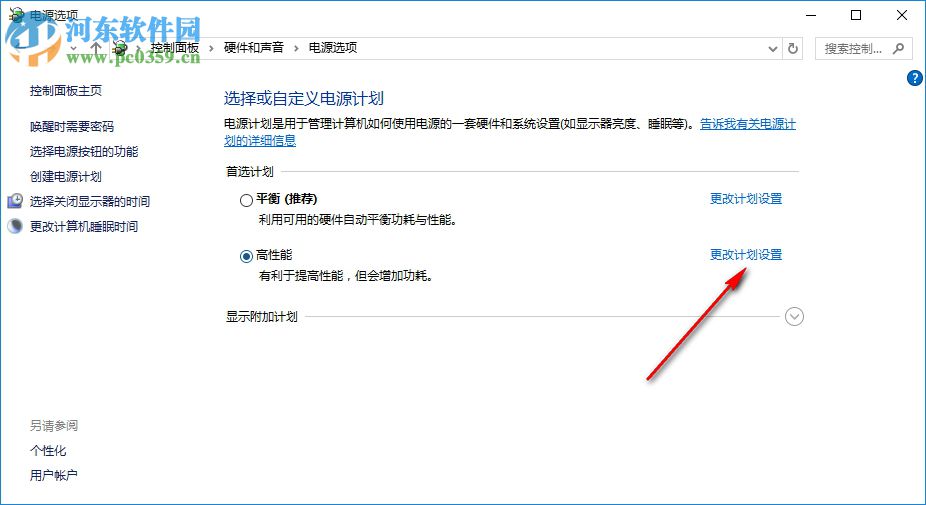
第四步:进入电源选项之后,找到高性能后面的更改计划设置并单击。
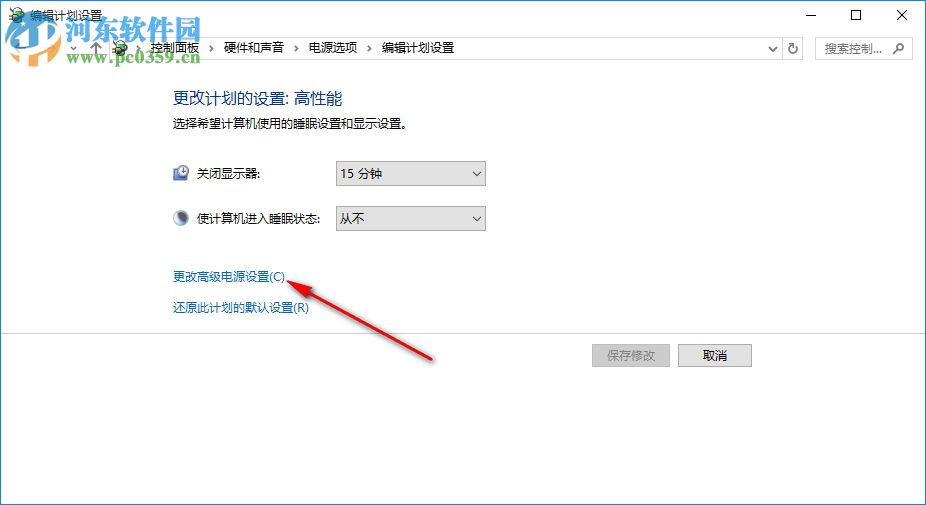
第五步:进入编辑计划设置管理界面后,点击更改高级电源设置。
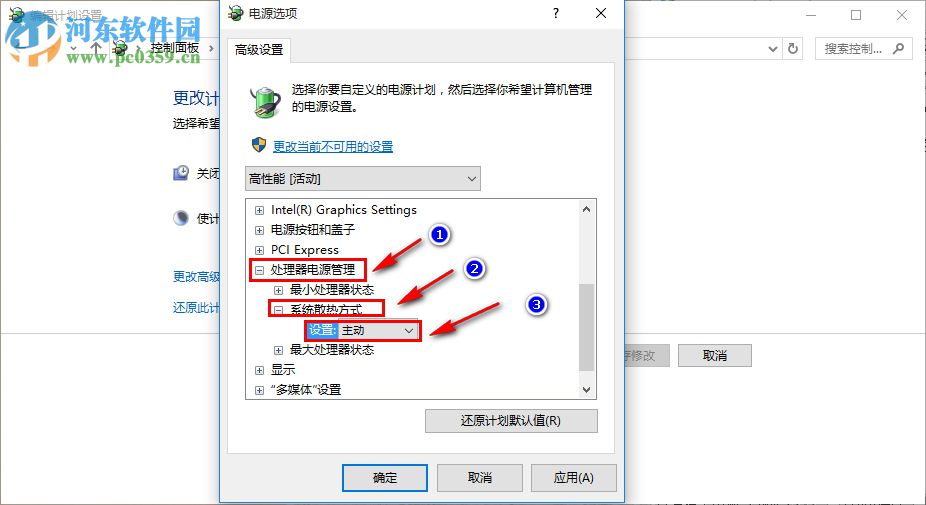
第六步:进入电源选项之后,按照如下图的步骤逐一设置,处理器电源管理》》统的散热方式》》设置:主动。
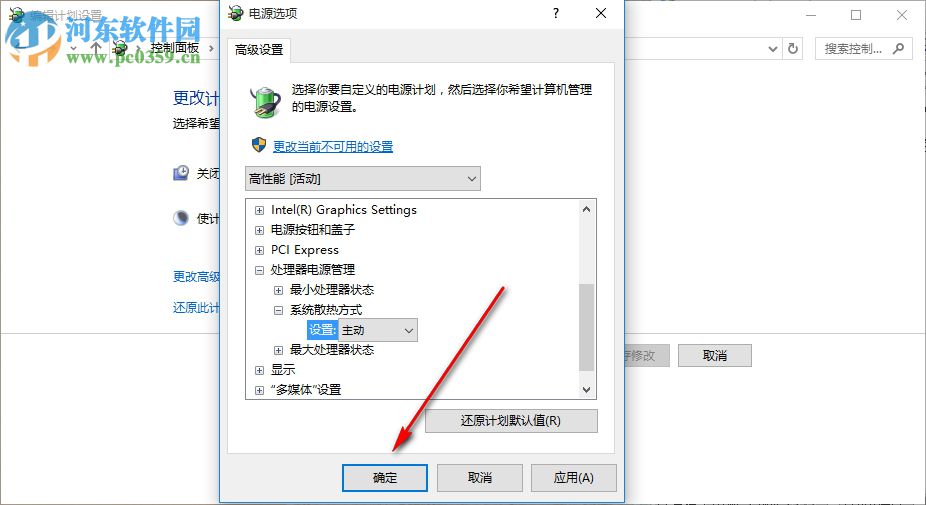
第七步:检查设置是否正确,然后点击确认。
大家在学会这种方法后便可以设置散热模式了,但是除了设置,大家要养成在不使用电脑的时候将它关机的习惯。如果还有什么不清楚的,可以参考小以上的方法。
相关文章:
排行榜

 网公网安备
网公网安备