文章详情页
win10系统电脑文件损坏要如何修复
浏览:115日期:2023-02-15 08:20:12
windows系统从win7升级到win10之后,有很多的用户都用不习惯,因为在win10系统中如果你没有更改过其他配置的话,是有很多操作都会自动启动的,虽然这样自动化的系统能够随时帮我们解决一些问题,但是同样也会带来一些问题,刚从win7更换到win10的很多用户都会比较烦恼,因为在win10系统下有很多操作都找不到要从何处入手,就比如怎么修复win10系统中被损坏的文件,有很多网友向小编反映过这个问题,那么今天小编就跟大家分享一下具体的操作方法,有需要的朋友就一起来看看吧。
 方法步骤
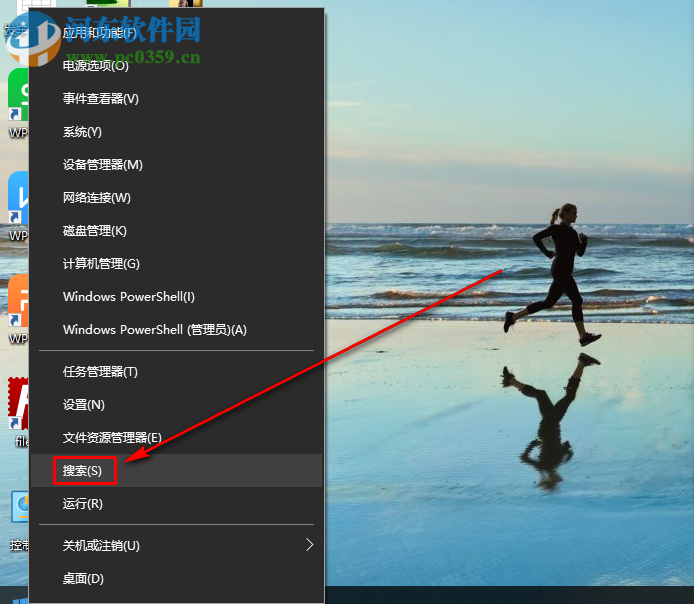
方法步骤1.首先第一步我们在装有win10系统的电脑桌面上,找到左下角的开始菜单,单击鼠标右键,在打开的菜单栏中找到“搜索”并打开。
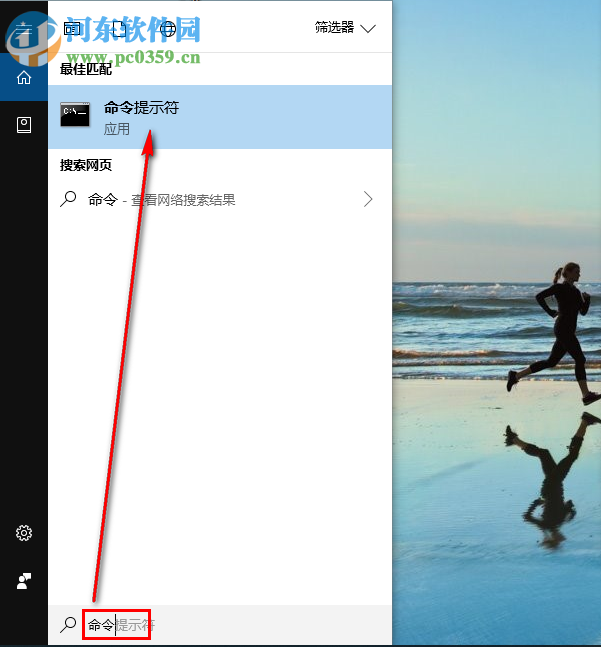
2.进入系统的搜索界面之后,在下面的输入框中输入“命令”两个字,界面中就会自动弹出“命令提示符”这个选项了。
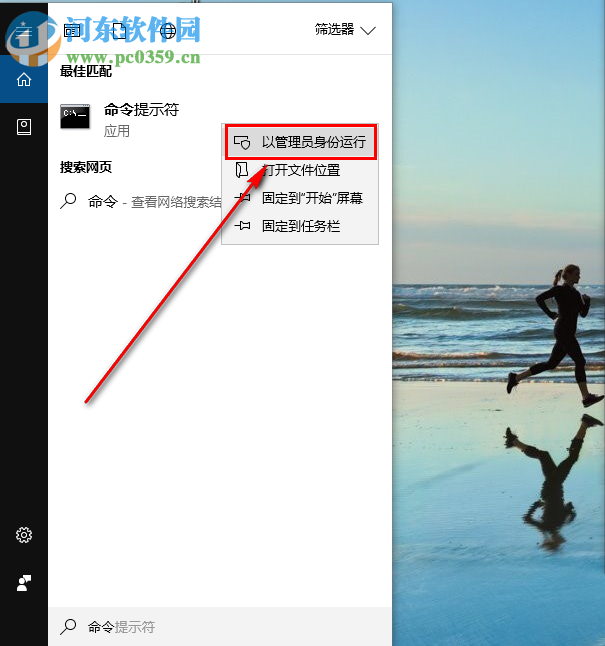
3.看到“命令提示符”这个选项之后,移动鼠标到它上面然后单击鼠标右键就会出现一个菜单,在里面找到“以管理员身份运行”并点击。
4.点击之后我们就来到了“命令提示符”的窗口了,然后在其中输入“sfc/scannow”这个命令。
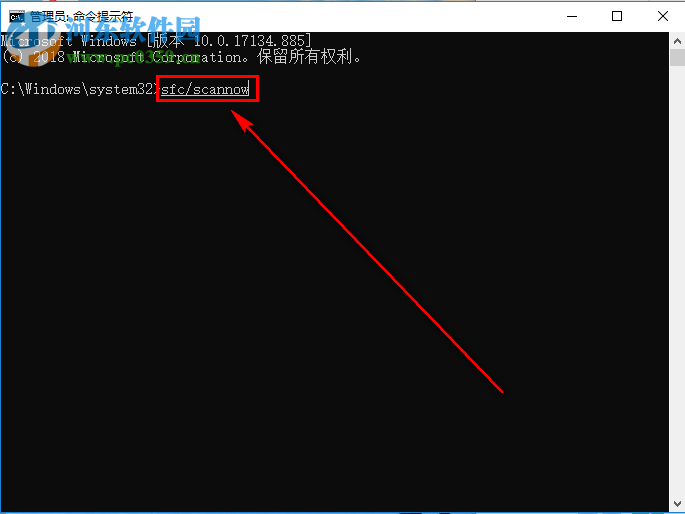
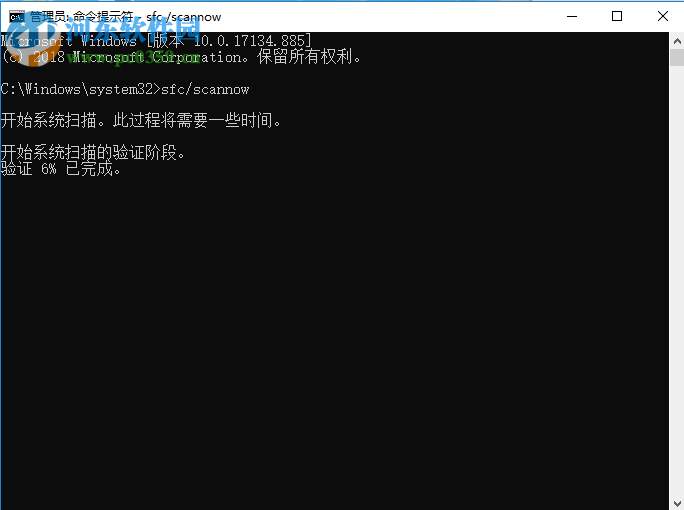
5.输入“sfc/scannow”这个命令之后按下键盘上的“Enter”键,系统就会自动开始扫描了,如图中所示,我们需要等待一些时间。
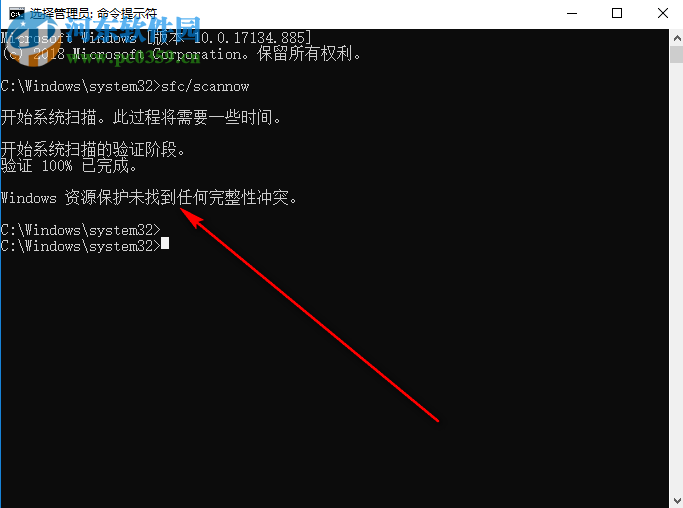
6.扫描完成到100%之后就可以了,因为小编的电脑中没有被损坏的资源文件,所以它提示的是“Windows资源保护未找到任何完成性冲突”。
如果大家在win10系统下遇到文件被损坏,想要将文件修复的情况时就可以用到上诉的方法了,最核心的一点就是要在命令提示符界面输入“sfc/scannow”这个命令,点击回车系统就会自动开始扫描电脑中的文件,在发现有冲突的损坏文件时,会自动帮我们修复,有需要的朋友赶紧试一下这个方法吧。
相关文章:
1. deepin文件有个锁头怎么删除? deepin删除带锁头文件的技巧2. win10系统怎么设置鼠标指针在打字时隐藏? win10隐藏鼠标指针的方法3. deepin20终端远程管理服务器的方法4. deepin系统版本号怎么看? deepin系统查看系统版本信息的技巧5. 如何修复Xbox错误代码0x8007013d?Xbox错误代码0x8007013d的四种解决方法6. Ubuntu 20.04.2 发布,包括中国版的优麒麟7. Centos7安装部署免费confluence wiki(知识库)详细操作步骤8. deepin20时间显示不准确怎么调整? deepin时间校正方法9. Linux网卡无法启动报错RTNETLINK answers: File exists怎么办?10. MAC怎么快速截图 mac快速截图的几种方法
排行榜

 网公网安备
网公网安备