文章详情页
win10系统如何打开torrent文件
浏览:59日期:2023-02-14 10:46:52
之所以每一种文件都会有一个固定的格式,是因为要方便我们的计算机识别不同的文件而采取的编码格式,这些文件的格式也是多种多样的,如果同一个文件在不同的程序之间使用的话会发生两种不同的情况,所以使用对应的软件打开对应格式的文件才是最正确的,在我们win10系统的电脑中没有专门用于打开torrent文件的软件,所以有很多用户不知道要如何打开torrent文件,那么今天小编就跟大家分享一下具体的操作方法步骤,赶紧一起来看一看吧。
 方法步骤
方法步骤1.首先我们找到电脑中的torrent文件所在的位置,然后需要下载一些工具,比如像QQ旋风以及迅雷等这种软件都可以。
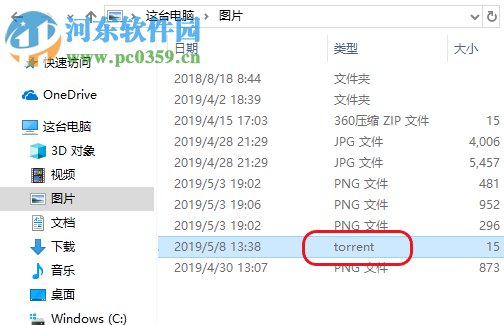
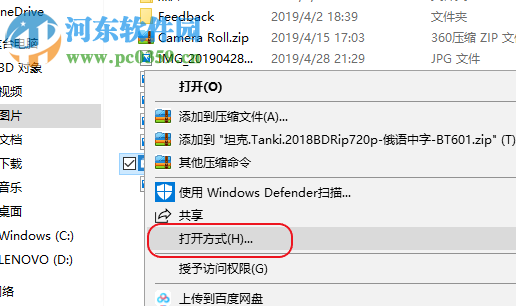
2.选择其中一个软件下载并且安装成功之后,我们就可以找到这个文件然后选中并用鼠标的右键点击它,在出现的界面中选择打开方式这个选项。
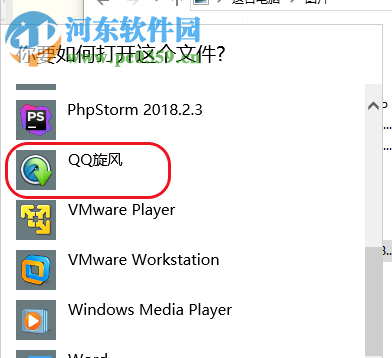
3.点击打开方式之后就会出现一个选择打开方式的界面了,在这个界面中就有我们刚刚下载的QQ旋风应用,然后选择它。
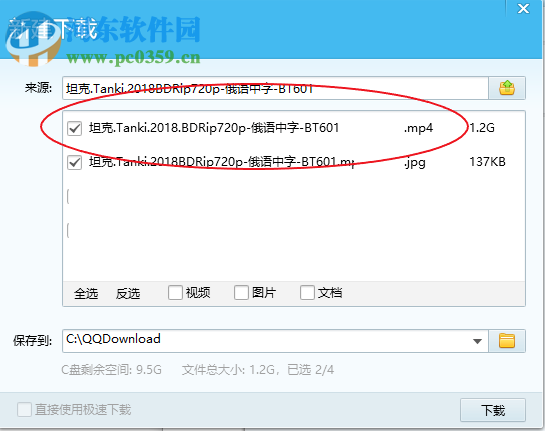
4.选择之后一般会直接出现我们要打开的torrent文件,如果没有出现的 话我们可以点击右侧的文件夹图标来选择torrent文件。
以上就是小编跟大家分享的在win10系统中打开torrent文件的方法步骤了,固定格式的文件需要使用特定的软件来打开,所以大家需要根据情况下载一些对应的应用软件,这样就能顺利的打开这些文件了。
相关文章:
排行榜

 网公网安备
网公网安备