文章详情页
win10系统的Telnet命令不可用怎么解决
浏览:130日期:2023-02-14 09:21:40
计算机中的Telnet命令相信需要进行远程登录的用户都是非常熟悉的,因为在进行远程登录时需要启动计算机中的Telnet服务器才能打开命令,这样才能有序的进行一些后续操作。那么有很多朋友在操作的过程中也有遇到过Telnet命令无法使用的情况,输入命令之后界面没有反应也无法连接到服务器,这样就不知道要怎么解决了,那么小编今天就来跟大家分享一下在win10系统中遇到Telnet命令无法使用的情况时要如何解决问题吧,有需要的朋友不妨一起来看看。
 方法步骤
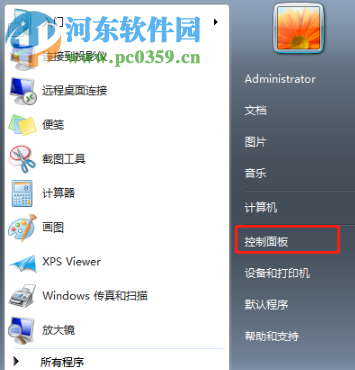
方法步骤1.首先第一步我们需要打开电脑上面的控制面板,打开控制面板之后找到程序这个功能选项接着点击进去。
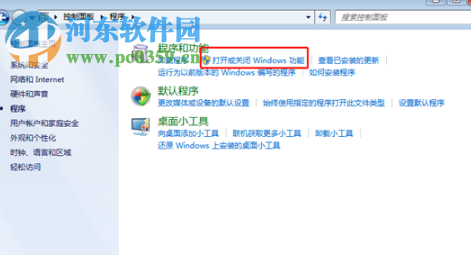
2.点击进入到程序选项之后我们就可以看到程序和功能这个选项了,然后我们点击其中的打开或关闭Windows功能。
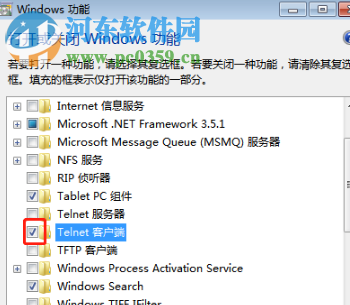
3.打开这个Windows功能的界面之后,下一步我们需要在界面中找到Telnet客户端这个选项,并且将他前面的小方框勾选上,然后点击确定。
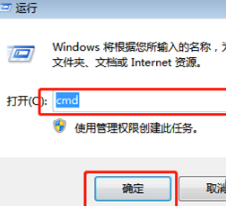
4.点击确定之后界面就会显示正在更改功能了,然后我们等待更改完成之后,重新在运行窗口中调出cmd,再次输入telnet命令就会生效了。
以上就是在我们使用win10操作系统的过程中遇到Telnet命令不可用的解决办法了,有很多用户在使用电脑的过程中遇到这些从未见过的问题时都不知道如何处理,使用上述教程中的方法就能够很好的解决这个问题了,大家赶紧试一试吧。
相关文章:
排行榜

 网公网安备
网公网安备