文章详情页
win7系统调节显示亮度的方法
浏览:72日期:2023-02-13 17:21:11
现在我们的生活中做什么工作都需要用到计算机,所以很多用户每天的工作时间都是需要长时间面对计算机的,很多人为了保护眼睛会选择佩戴一些防辐射眼镜,不过也有用户通过调节屏幕的亮度来减少长时间看电脑的疲劳感,在Windows系统中都是具备调节电脑屏幕亮度这个功能的,但是还有一些用户不知道具体要如何操作,所以今天小编就来跟大家分享一下在win7系统中调节电脑屏幕亮度的操作方法吧,感兴趣的朋友不妨一起来看看,希望能够帮助到大家。
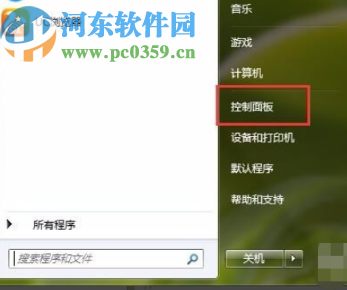
1.首先第一步我们打开win7系统电脑之后,找到左下角的开始菜单按钮,点击打开之后在出现的界面中选择控制面板这个功能。
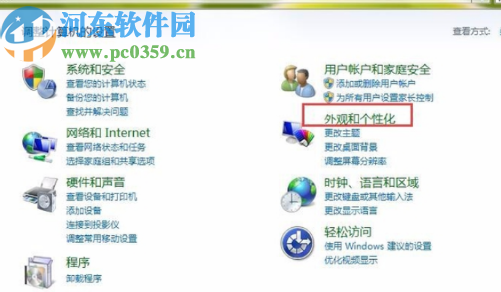
2.打开电脑的控制面板之后就可以看到电脑中的有关设置了,然后我们下一步需要点击界面中的外观和个性化这个选项。
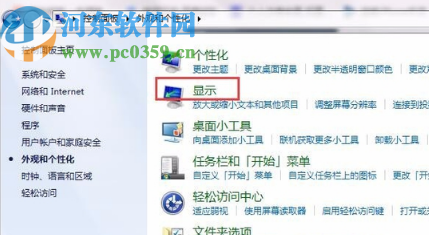
3.点击进入到外观和个性化这个功能界面之后,我们需要选择点击界面中出现的显示这个功能选项,如下图中所示。
4.点击进入到电脑的显示功能设置之后在界面左边就可以看到有调整亮度这个功能选项了,然后在右侧的界面中我们就可以选择调整亮度了。
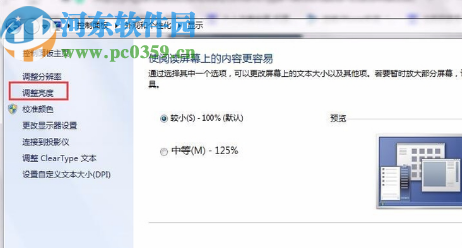
以上就是在win7系统中调节屏幕亮度的操作方法步骤了,电脑屏幕的亮度对我们来说还是比较重要的,如果需要长时间看着电脑的话我们就需要调整为一个合适的亮度,这样能够减少对眼睛的刺激,有需要的朋友赶紧试一试吧。
上一条:解决win10打印机脱机的方法下一条:win7系统设置锁屏密码的方法步骤
相关文章:
1. Win7系统bios密码忘了怎么办?Win7系统bios密码破解方法2. win7系统IE浏览器提示网站还原错误的原因及解决方法图文教程3. Win7系统移动中心红叉提示联机查找防病毒程序怎么处理?4. Win7系统无法访问Windows Installer服务怎么办?5. Win7系统怎么解决taskkill不是内部命令?6. IE浏览器已停止工作什么原因 win7系统打开IE提示已停止工作怎么办7. win7系统怎么重装ie浏览器 win7系统重装ie浏览器方法8. win7系统打开IE浏览器总是弹出'脱机工作,目前没有可用的Internet连接'的解决方法9. Win7系统SD卡损坏怎么修复?修复SD卡的方法步骤10. 无光盘如何安装Win7系统?无光盘安装Win7系统方法
排行榜

 网公网安备
网公网安备