文章详情页
win10系统导入字体到电脑的方法
浏览:50日期:2023-02-13 16:58:24
很多用户在使用手机的过程中都喜欢将手机的界面功能字体改成自己喜欢的样式,在我们的电脑中同样也是可以安装字体的,在我们使用的很多软件中都可以自定义选择字体,不过在此之前需要将字体下载好并安装到电脑中,很多用户在下载好自己心仪的字体之后又不知道要如何安装到电脑中。所以小编今天就是来跟大家分享在win10系统的电脑中将字体导入到电脑的方法步骤的,感兴趣的朋友不妨一起来看看下面这篇方法教程,希望能够对大家有所帮助。
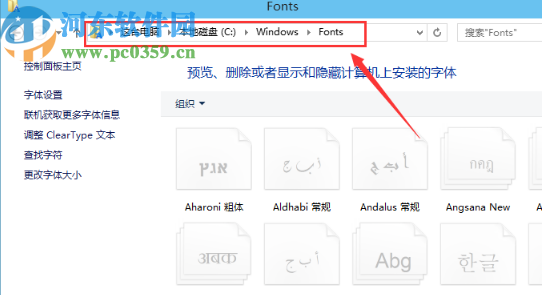
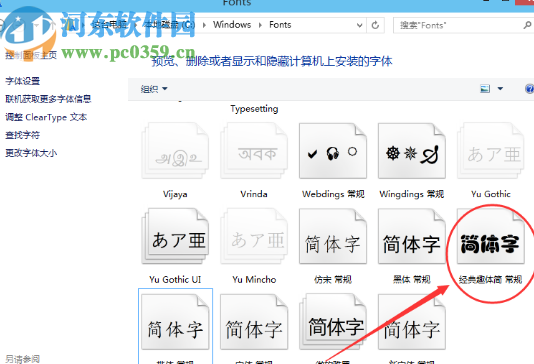
1.首先第一步我们打开电脑之后,双击桌面上的这台电脑图标,点击之后打开C盘,然后打开C盘中的Windows文件中的fonts这个文件夹。
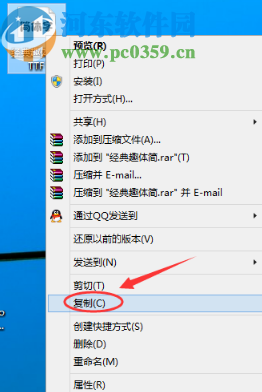
2.打开目标文件夹之后我们回到电脑的桌面上,然后右键点击已经下载好的字体文件,在出现的界面中点击复制这个功能选项。
3.点击复制之后我们回到刚刚打开的文件夹界面,然后按下Ctrl+V快捷键将字体文件复制到这个文件夹中,接着就会开始复制了。
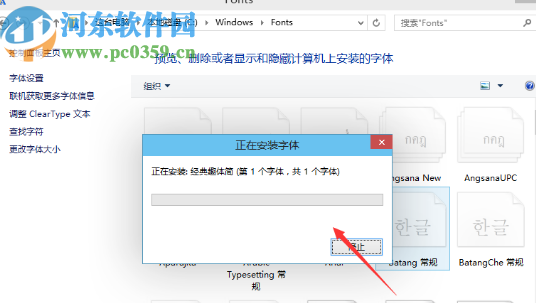
4.等待复制完成之后我们在win10系统的fonts这个文件夹当中就可以看到刚刚复制过来的字体了,如下图中所示。
以上就是在win10系统中导入字体到电脑的操作方法步骤了,很多用户在使用电脑的过程中需要安装一些不同的字体来进行其他方面的操作,如果还有不知道要怎么进行字体导入的用户赶紧试一试教程中分享的方法步骤吧。
上一条:win10系统切换双显卡的方法下一条:解决win10打印机脱机的方法
相关文章:
排行榜
 网公网安备
网公网安备