文章详情页
win10系统提示文件拒绝访问的解决办法
浏览:64日期:2023-02-13 16:51:41
在我们使用电脑的过程中有时候会遇到打开文件时提示拒绝访问这样的情况,很多用户在遇到这样的问题时都不知道要怎么解决,因此被困扰了很久。其实这个是Windows系统为了保护系统中的文件安全而做出的一种安全警告,只要通过简单的设置就能够重新访问文件夹了,介于还有很多用户不知道具体要如何进行操作,今天小编就来跟大家分享一下在win10系统中遇到这样的问题时要如何解决吧,有需要的朋友赶紧一起来看看下面分享的这篇方法教程。

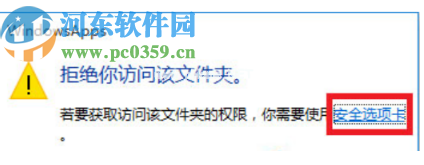
1.首先第一步我们在遇到文件拒绝访问这样的提示之后,点击提示窗口中的安全选项卡这个功能,如下图所示。
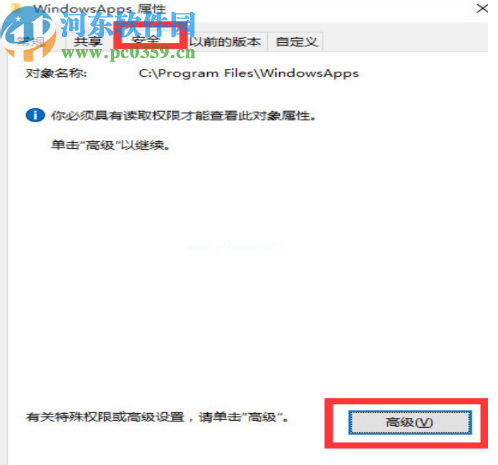
2.点击之后就会进入到属性界面了,然后我们先切换到安全模块,然后点击下方的高级这个功能按钮。随后在高级设置界面点击所有者这个功能选项后面的更改这个功能。
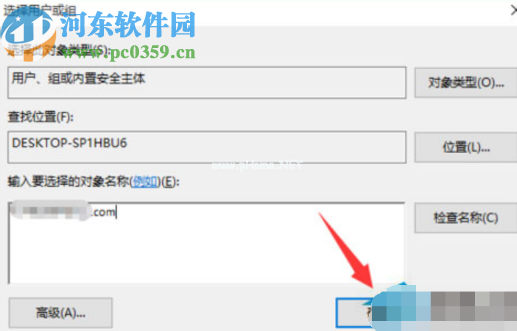
3.点击更改之后就会打开选择用户和组的界面了,然后在这个界面中输入管理员账户这个功能选项,同时还要点击检查名称按钮,确保输入是否正确。
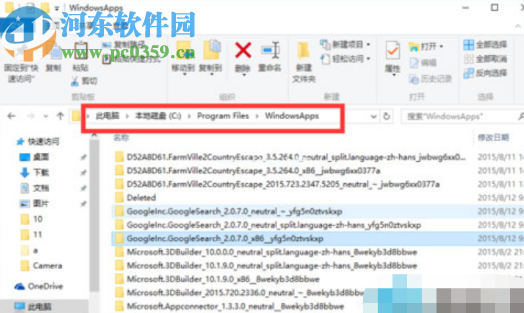
4.最后点击确定按钮我们就已经登录好所有者信息了,然后下一步就是更改所有权了,对文件夹更改所有权之后我们就可以正常的打卡访问文件夹了。
以上就是小编今天跟大家分享的在win10系统遇到提示文件拒绝访问这个问题的解决办法了,很多用户在遇到这个问题之后都不知道要如何解决,所以还不会的用户赶紧试一试教程中分享的方法步骤吧,希望能够帮助到大家。
相关文章:
排行榜
 网公网安备
网公网安备