文章详情页
win7系统自定义截图工具快捷键的方法
浏览:153日期:2023-02-13 15:34:50
在我们电脑使用的Windows操作系统中是有很多的快捷键可以设置的,这些快捷键能够辅助我们在使用电脑的过程中更加方便的操作,很多用户在使用电脑的过程中都有可能需要用到电脑上的截图功能,但是每一次到开始菜单中去找的话会非常麻烦,所以我们可以自定义设置一下截图工具的快捷键。介于还有很多用户不知道具体要如何操作。小编今天就来跟大家分享一下在win7系统中的自定义设置方法吧。有需要的朋友不妨一起来看看,希望能够帮助到大家。
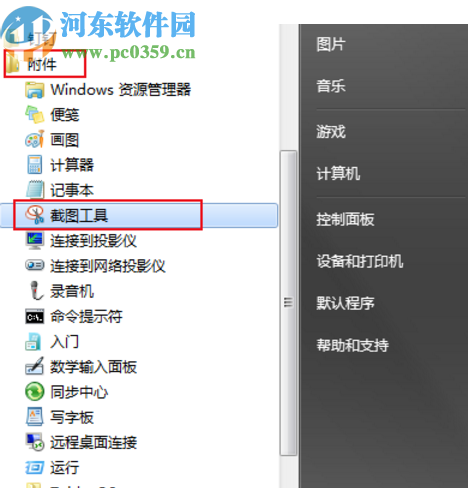
1.首先第一步我们打开电脑之后找到开始菜单中的附件文件夹,然后再在文件夹当中找到截图工具这个选项。
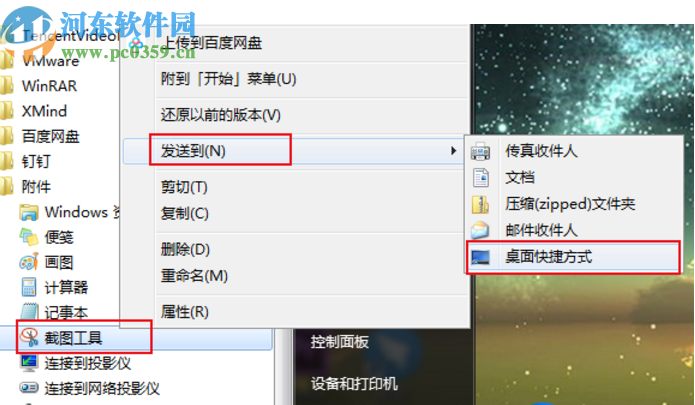
2.找到截图工具之后我们右键点击鼠标,然后选择将截图工具发送到桌面快捷方式,如下图中所示。
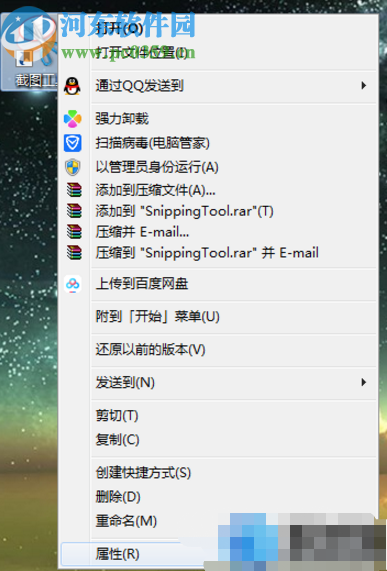
3.将截图工具发送到桌面快捷方式之后,找到它的快捷方式,点击打开之后找到属性这个功能选项并点击。
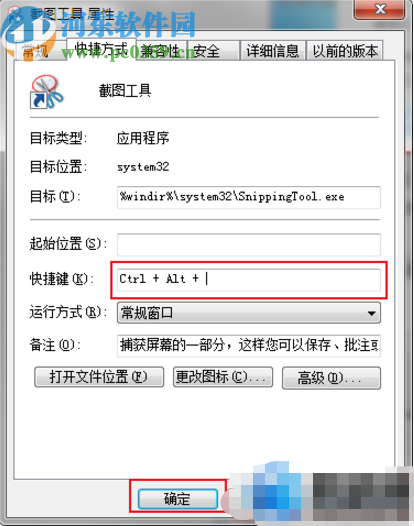
4.最后在截图工具的属性设置界面我们就可以看到快捷键这个设置选项了,紧接着大家根据个人的使用习惯自定义设置快捷键即可。
以上就是小编今天跟大家分享的在win7系统当中自定义设置截图工具快捷键的方法步骤了,很多用户在使用电脑的时候都会需要用到截图功能,这样根据个人的使用习惯设置好快捷键之后就会更加方便了。
相关文章:
1. Win7系统提示“GeForce Experience遇到错误且必须关闭”如何解决?2. 无光盘如何安装Win7系统?无光盘安装Win7系统方法3. Win7系统怎么解决taskkill不是内部命令?4. Win7系统无法访问Windows Installer服务怎么办?5. Win7系统网页视频无法播放怎么办?6. Win7系统Administrator不见了怎么解决?7. Win7系统如何使用Msconfig限制电脑性能?8. Win7系统Softmanager进程无法终止的解决方法9. Win7系统进程优化的方法10. Win7系统bios密码忘了怎么办?Win7系统bios密码破解方法
排行榜

 网公网安备
网公网安备