文章详情页
解决win8 chm文件不能打开、打开空白以及乱码的方法
浏览:169日期:2023-02-11 13:01:13
你知道什么是CHM文件么?这是众多文件格式中的一种,对于普通用户来说它的使用频率远没有txt格式高。它常被使用在电子书的格式中,也是属于一种已编译的HTML文件。很多用户在下载电子书的时候都会遇到这样的一种格式,但是经常会出现下载之后不能打开的情况。近日就有Win8用户在电脑中下载之后出现此故障,若是不能打开我们可以设置按照下面的方法来进行打开操作。
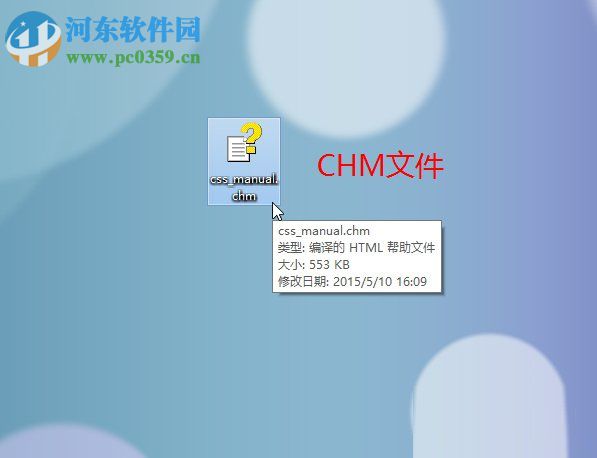 方法步骤:
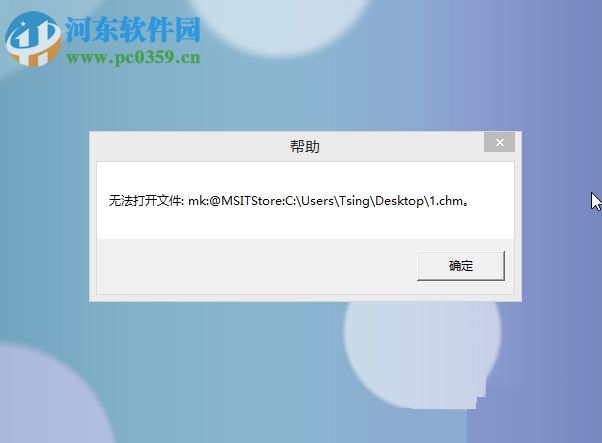
方法步骤:1、找到电脑中下载的CHM文件之后双击将它打开,若是打开的时候出现下图中的提示界面,那么我们下载的文件就已经出现了错误,很有可能是下载的时候损坏,也有可能是本身这个文件就是损坏的文件。大家可以重新下载或是使用新的下载地址进行下载!
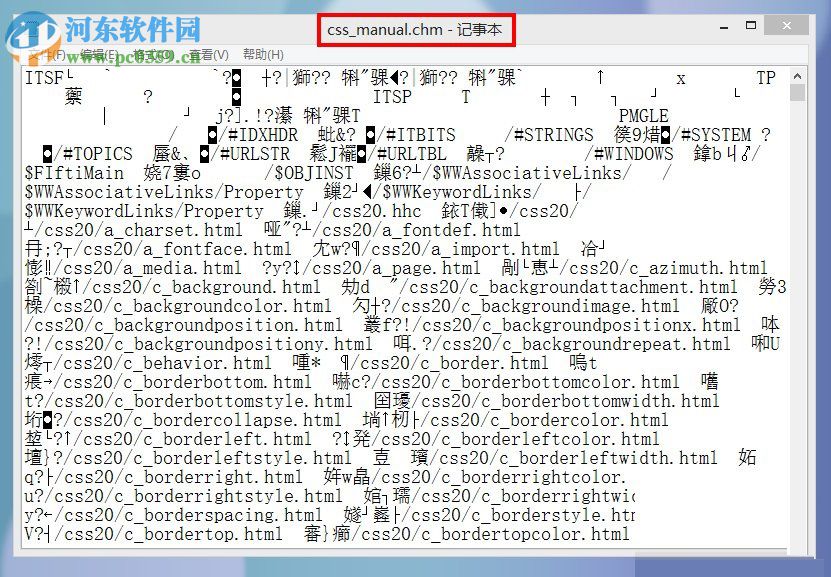
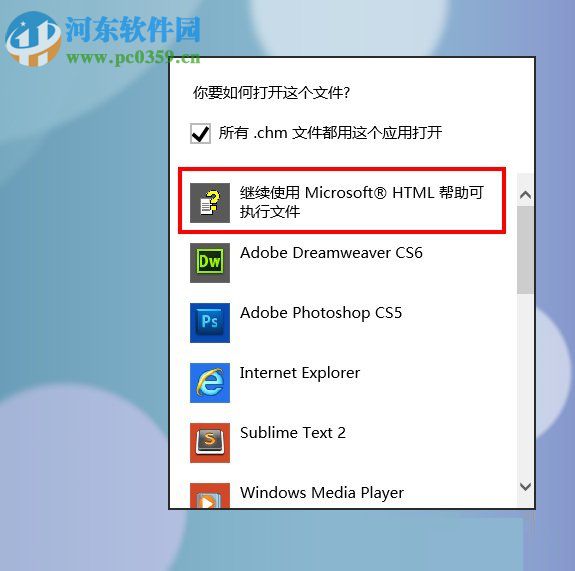
2、若是你可以打开文件,但是打开之后出现了乱码则说明打开的方式不正确,如下图中使用的是txt文件来打开的它,我们可以使用鼠标右键单击文件,在打开方式中使用:“Microsoft®HTML帮助可执行文件”来打开这个文件格式!
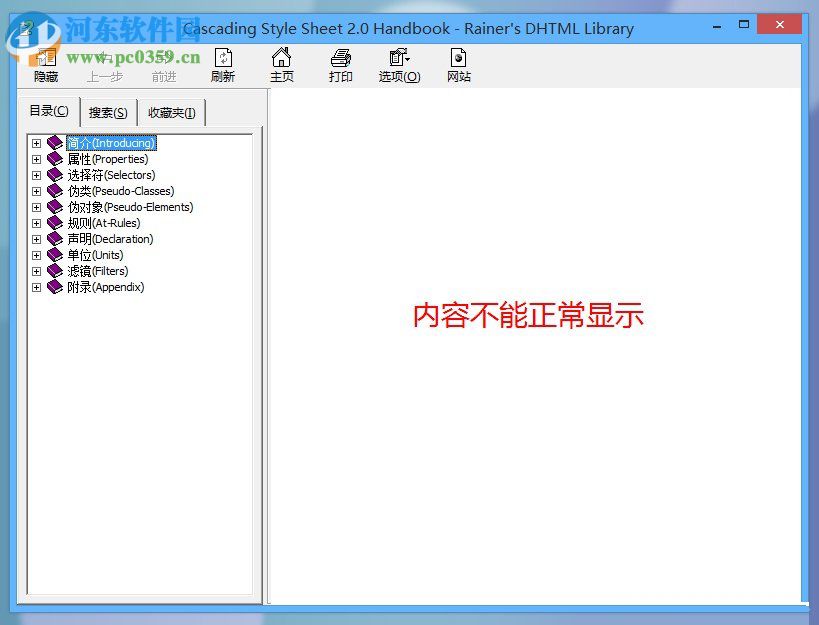
3、若是可以正常的打开,但是不能显示出内容,那么说明这个文件被系统锁定了!
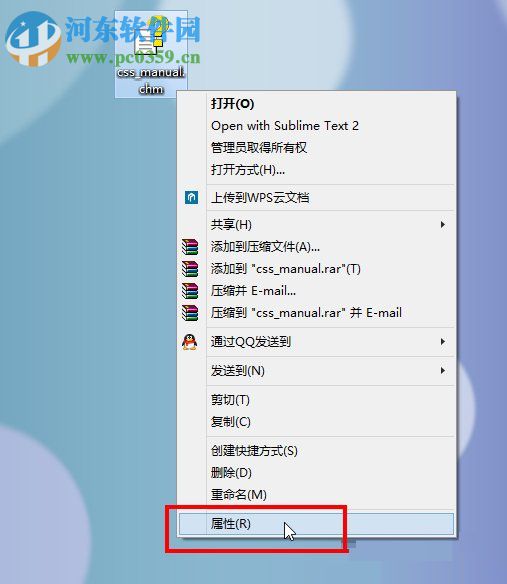
4、我们可以使用下面的方法来解除锁定,使用鼠标右键单击文件,在右键菜单中找到属性选项并单击将它打开!
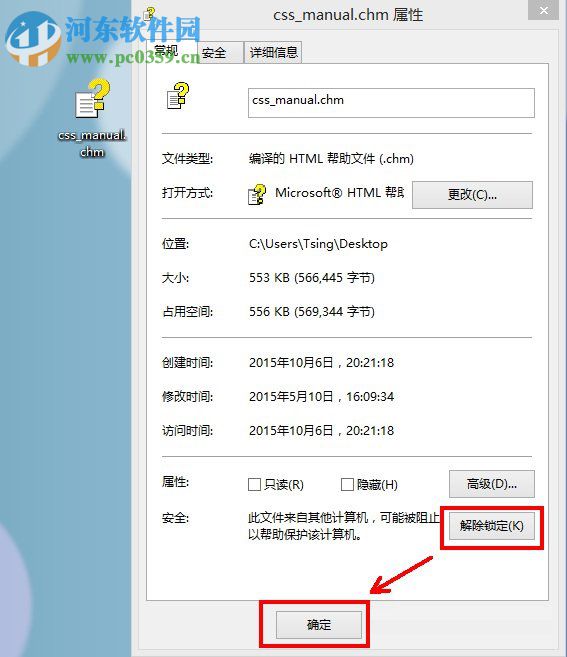
5、进入属性设置界面之后在安全选项一栏中找到“解除锁定”按钮,单击它之后进行解除,最后点击确定难进行保存!
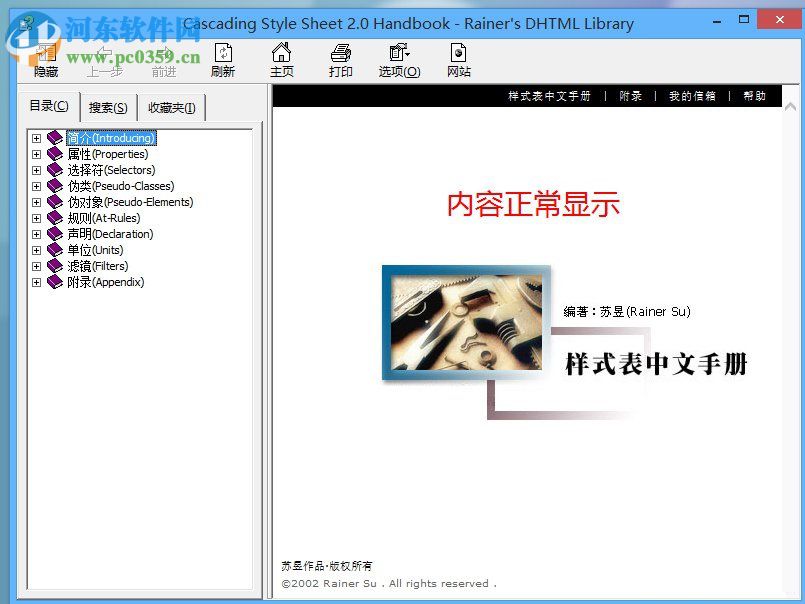
6、完成之后再次使用步骤2中的方法打开文件即可!
此教程中将CHM文件乱码、不能打开以及打开空白的解决方法都提及到了,若是你在打开CHM文件的时候有上述步骤中提到的故障,不妨试一试教程中的解决方案哦!
相关文章:
1. Win10无法在dll中找到入口点怎么办?2. 苹果 macOS 13 Ventura 开发者预览版 Beta 11今日推送3. deepin linux怎么直接拖拽文件到macosx虚拟机?4. 如何双启动Win11和Linux系统?Win11 和 Linux双系统安装教程5. Win7磁盘整理碎片怎么操作?Windows7磁盘碎片整理教程6. Win10如何开启病毒防护功能?Win10开启病毒防护功能的操作方法7. Linux Mint 21.2 将于 6 月发布 主要改进了登录屏幕8. Win11更新失败提示错误0x80070003怎么解决?9. Win10系统一直自动更新怎么办?Win10系统关闭系统自动更新方法10. Win11专业版怎么把任务栏调窄?Win11专业版把任务栏调窄方法介绍
排行榜
 网公网安备
网公网安备