文章详情页
Win10系统创建虚拟磁盘的简单方法
浏览:162日期:2023-02-10 13:53:02
win10创建虚拟磁盘是为了存储更多的文件,虚拟磁盘常常是为了扩展磁盘大小的内存空间而创建的,在该磁盘中我们存储多种格式的文件,包括Word、EXCEL、PPT、还有各种图片,并且在该磁盘中,我们同样可以分区,将该磁盘进行分区后,有利于管理文件,所以创建一个虚拟磁盘还是有一定的必要性的,但是很多朋友只知道主磁盘,但是却不知道如何创建虚拟磁盘,那么今天小编就来为大家介绍一下Win10系统创建虚拟磁盘的简单方法,一起来看看吧!
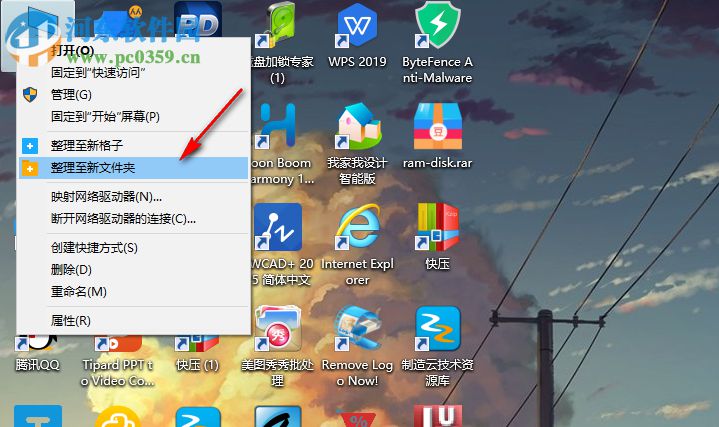
第一步:首先打开电脑,找到桌面上的“我的电脑”,然后右键单击,选择“管理”,或者大家也可以采用快捷方式打开该管理器。
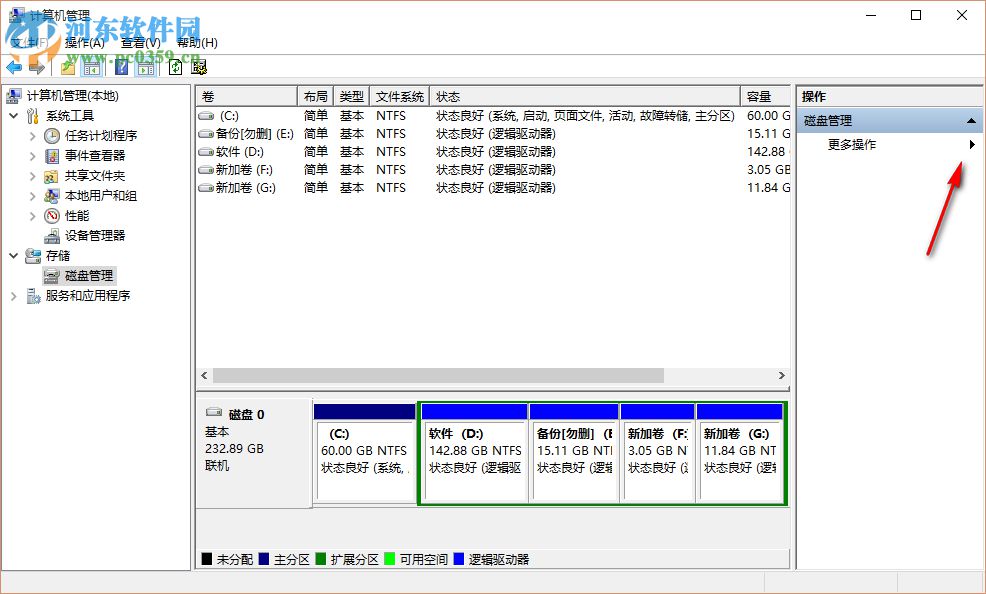
第二步:进入计算机管理器后,找到右边的“更多操作”,在该管理器中,我们看到有主磁盘,也就是磁盘0,该磁盘被分成5个分区。
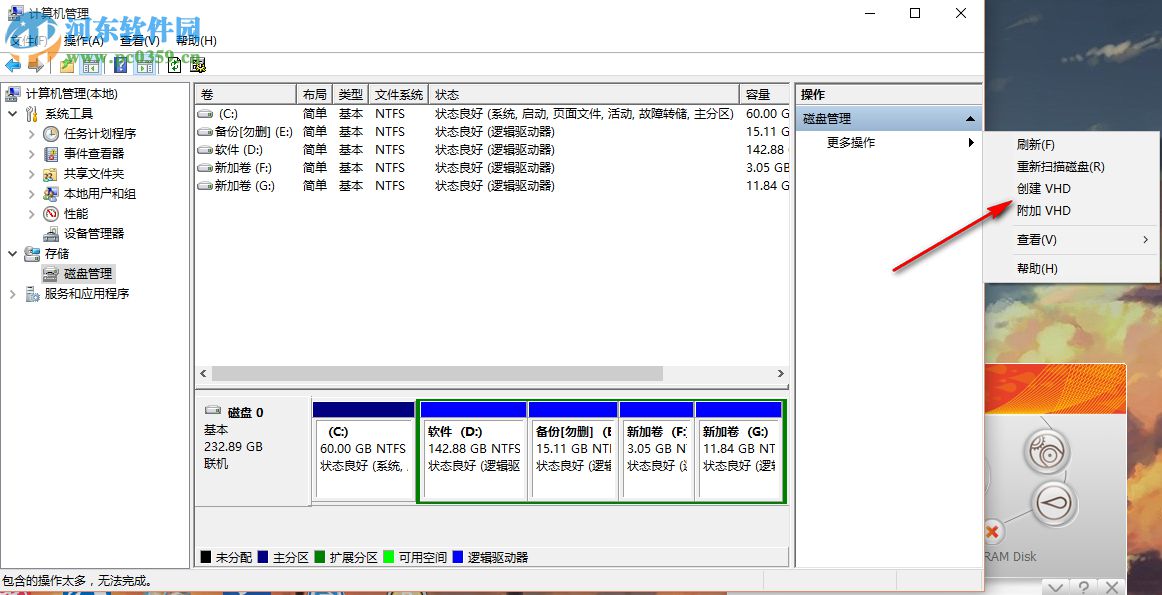
第三步:继续点击更多操作的子选项“创建VHD”,该功能可以帮助大家创建一个新的虚拟磁盘。
第四步:进入创建界面后,选择我们需要建立的磁盘,这里小编选择的是D盘上,并取名为“好吧啦网”。
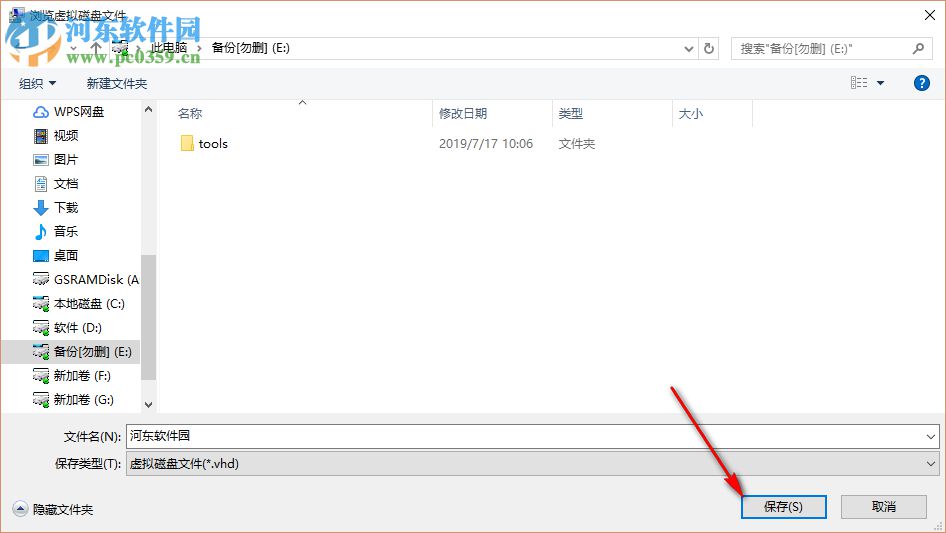
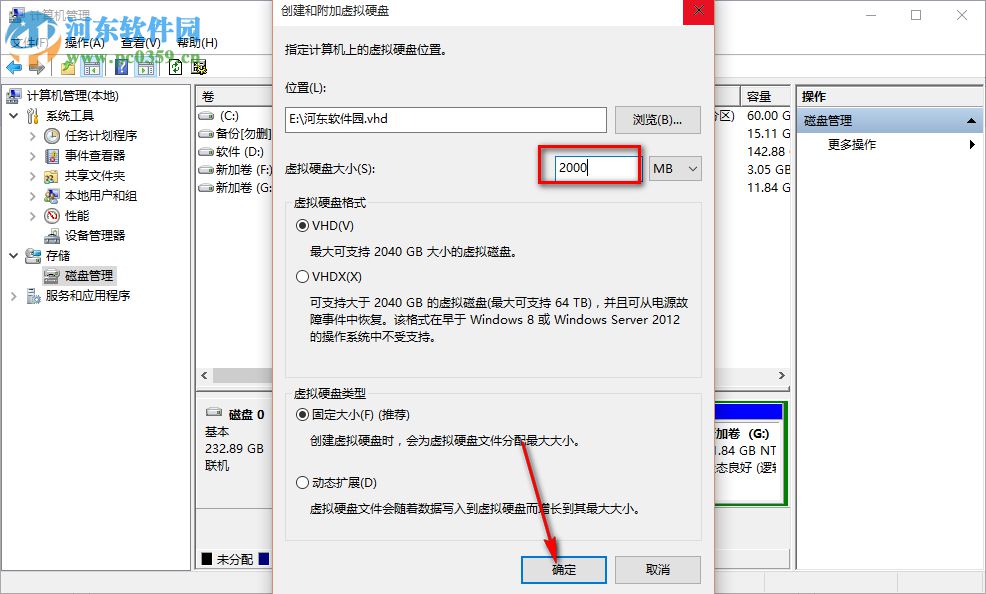
第五步:在设置好地址后,我们需要设置虚拟磁盘的大小,这里我们将虚拟磁盘的大小设置为2000MB,然后点击确定。
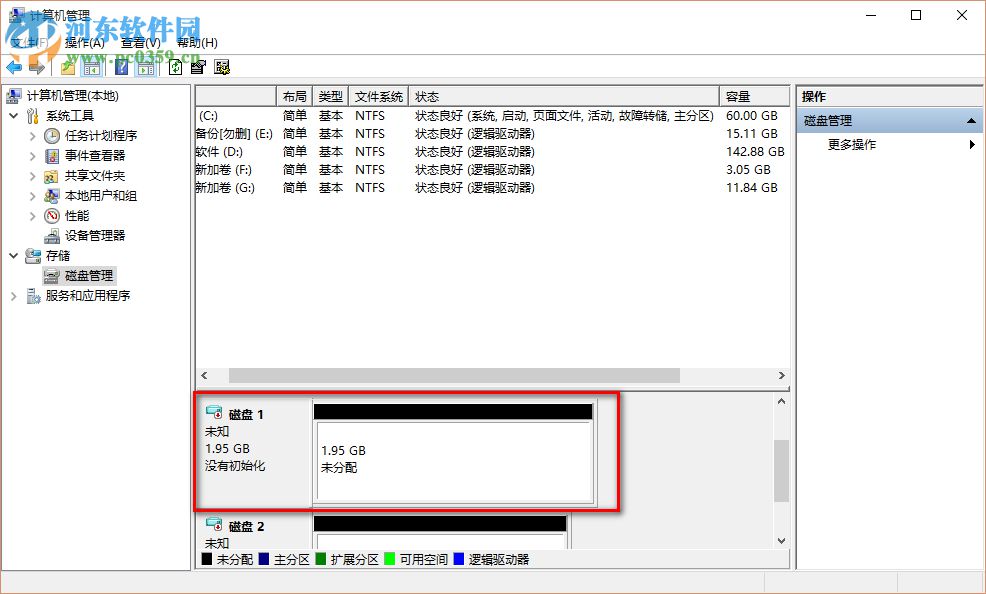
第六步:设置完成后,我们拖动磁盘阅览区的磁盘情况,我们可以在该系统中看到新的磁盘,磁盘1,这就是虚拟磁盘。
如果大家觉得分区比较麻烦,可以尝试着创建新的虚拟磁盘,同样也能对磁盘起到很好的规划作用,以上是Win10系统创建虚拟磁盘的简单方法,希望对大家有帮助。
相关文章:
1. Win10更新KB5005033失败错误代码:0x800f081f怎么办?2. 在linux下使用mysql详情3. UOS系统怎么进入开发者模式?4. Win11重置失败怎么办?Win11重置失败解决方法5. Win7如何设置144HZ?Win7设置144HZ的方法6. mac鼠标放到程序坞图标怎么放大? Mac设置程序坞中图标效果的技巧7. Win7系统不会磁盘分区怎么办?Win7系统磁盘分区教程8. 笔记本win8系统如何重装?笔记本电脑重装win8系统操作教程9. Win10 20H2 KB5004296补丁包更新了什么?10. Win10鼠标滑轮灵敏度怎么设置?Win10系统设置滑轮灵敏度的方法
排行榜

 网公网安备
网公网安备