文章详情页
Win10怎么以兼容模式打开软件
浏览:86日期:2023-02-10 13:23:44
安装软件时非常常见的一件事情,但是有时候我们在安装完成软件后,发现软件不能打开,双击之后没有反应,使用管理员的身份运行也没有用,那么这是怎么回事呢,首先大家得检查一下是否是软件破损了,或者电脑上安装了一些杀毒软件,如果排除以上这些因素后,那么很可能是因为该软件兼容性不好,无法在电脑上运行,其实大家只需要用兼容模式运行该软件就没问题了,那么具体如何操作呢,和小编一起来看看吧!
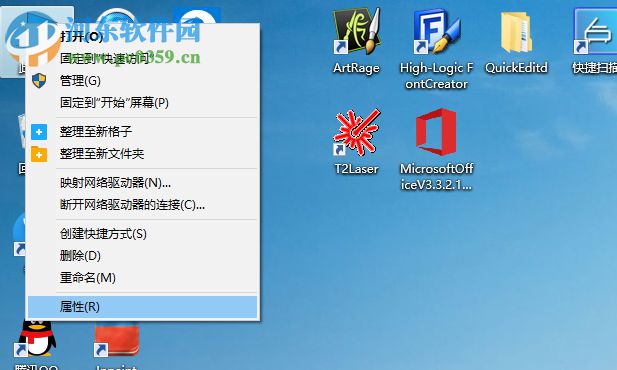
第一步:首先打开电脑,找到我们想要运行的软件,然后右键单击选择“属性”。
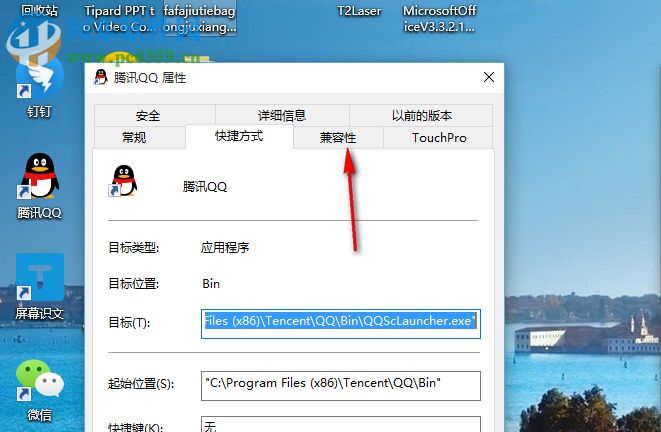
第二步:进入属性设置界面后,选择“兼容性”并单击,除此之外,我们还可以看到我们可以为该界面设置快捷方式。‘
 ’
’
第三步:找到“以兼容模式运行这个程序”选项并单击,然后将整个选项勾选上。
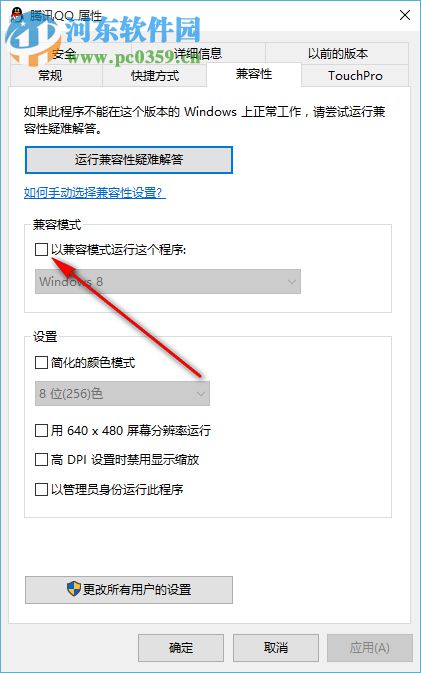
第四步:找到以兼容模式运行这个程序选项下方的下拉框,我们在这里选择“win8”,大家可以根据自己电脑的版本选择。
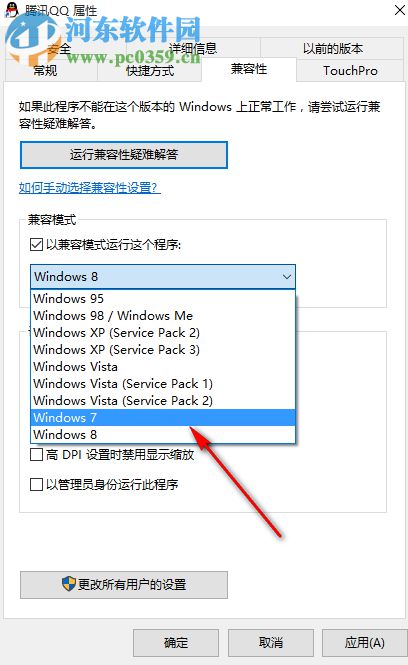
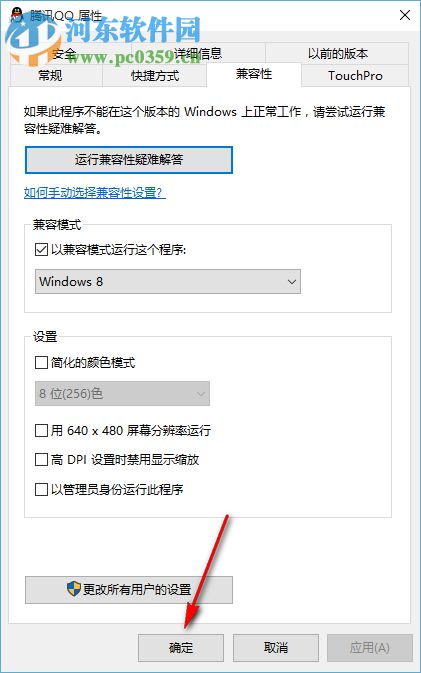
第五步:设置完以上这些选项后,我们找到软件下方的“应用”,然后单击,单击之后系统变会自动的为该软件设置兼容模式。
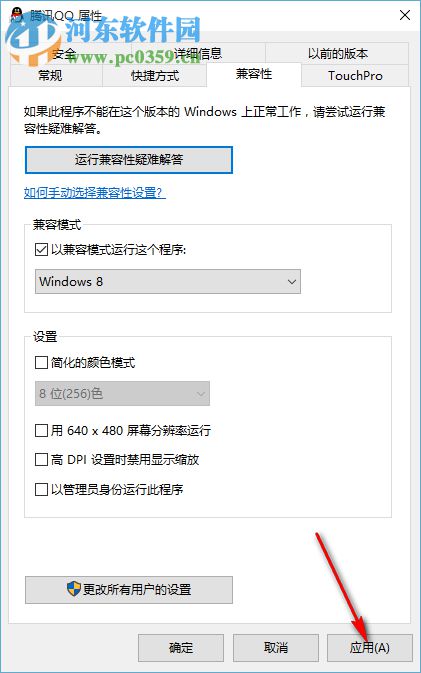
第六步:点击确定,大家完成所有步骤后,我们将该软件关闭,然后再次试着打开该软件时就是兼容模式了。
这些方法是很简单的,以后再遇到这类似的问题,同样可以使用这个方法,以上是Win10以兼容模式打开软件的方法的全部内容,希望对大家有帮助。
相关文章:
1. 企业 Win10 设备出现开始菜单和任务栏快捷方式消失问题,微软展开调查2. win10系统怎么设置鼠标指针在打字时隐藏? win10隐藏鼠标指针的方法3. deepin20终端远程管理服务器的方法4. win11控制面板命令有哪些?win11控制面板命令大全介绍5. deepin文件有个锁头怎么删除? deepin删除带锁头文件的技巧6. deepin系统版本号怎么看? deepin系统查看系统版本信息的技巧7. MAC怎么快速截图 mac快速截图的几种方法8. deepin20时间显示不准确怎么调整? deepin时间校正方法9. Win11系统隐藏无线网络之后不能连接的解决方法10. Linux网卡无法启动报错RTNETLINK answers: File exists怎么办?
排行榜

 网公网安备
网公网安备