文章详情页
win10优化大师创建右键菜单快捷组的方法
浏览:168日期:2023-02-10 11:33:22
win10优化大师是一款针对win10系统研发的系统优化软件,其中有很多系统常用的优化功能开关,包括一些缓存清理、软件管家等功能,用户通过这款软件就能够更加方便的优化自己电脑的系统,让用户在使用电脑的过程中更加方便快捷,在这款软件中有一个创建桌面右键快捷菜单的功能,用户可以根据具体的需求创建这个右键快捷菜单组,接下来小编就跟大家分享一下怎么通过win10优化大师这款软件创建右键快捷菜单组吧,有需要的朋友不妨一起来看看这篇教程。
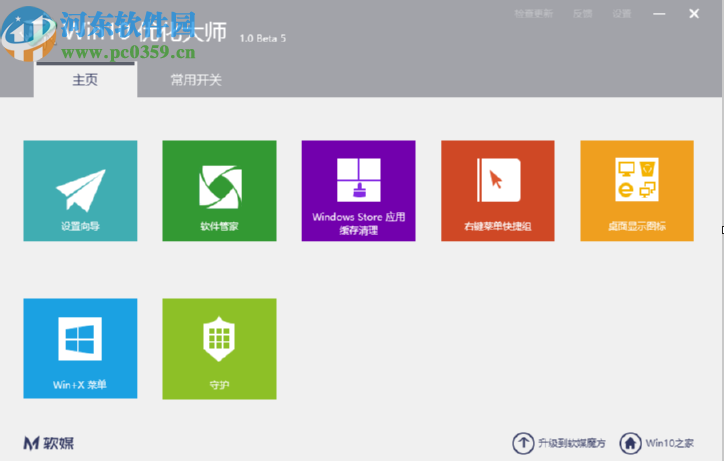
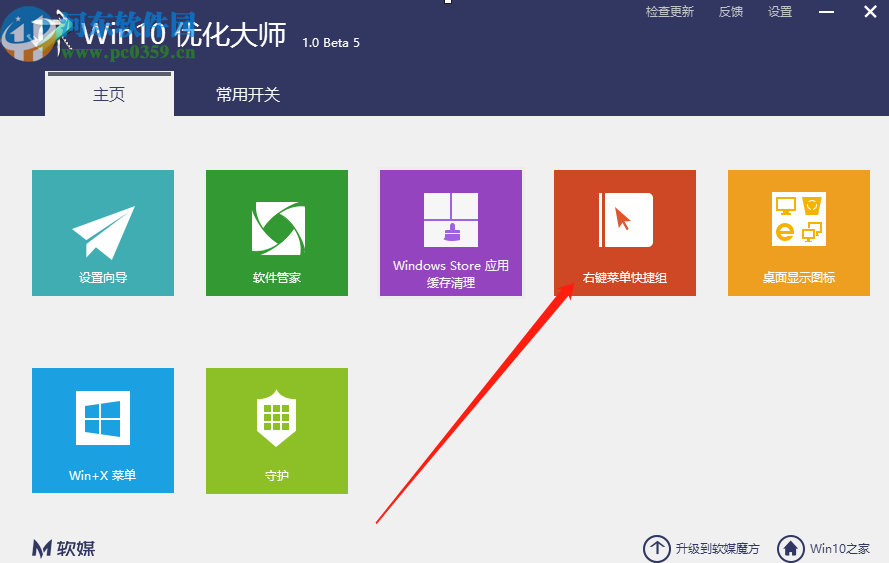
1.首先第一步我们打开软件之后在界面的功能模块中找到右键菜单快捷组这个功能模块,找到之后点击进入到其中。
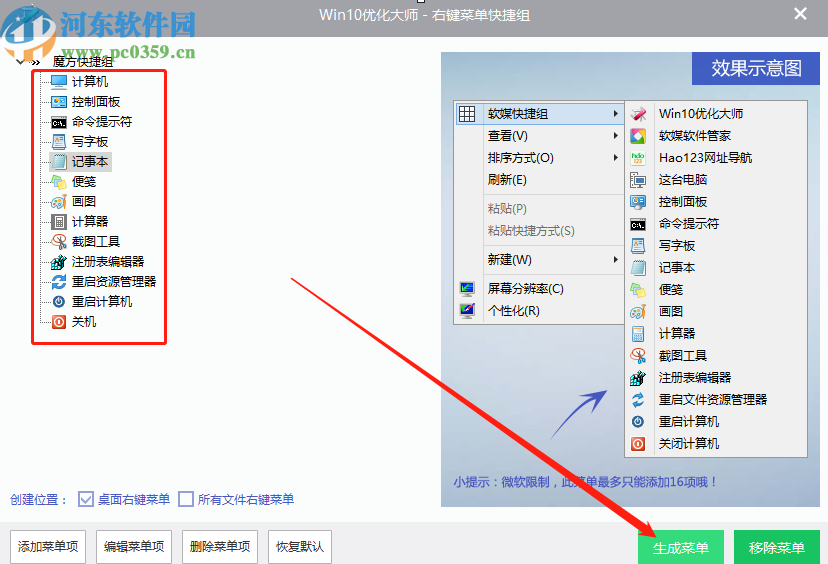
2.进入到右键菜单快捷组的设置界面之后,我们在界面的左边可以看到菜单快捷组中已经添加的一些快捷功能选项,然后我们点击右下方的生成菜单这个功能按钮。
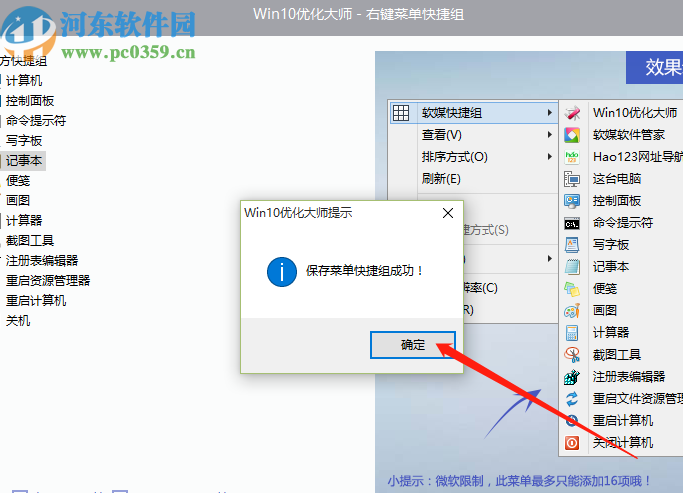
3.点击生成菜单之后,软件就会开始进行菜单生成的操作,生成完成之后会出现一个保存菜单快捷组成功的提示界面,如下图中所示,然后我们点击确定按钮。
4.最后我们来到电脑的桌面,使用鼠标右键点击桌面之后,就可以看到魔方快捷组这个选项了,移动选择之后就可以看到刚刚生成的一些菜单快捷选项了,如下图中所示。
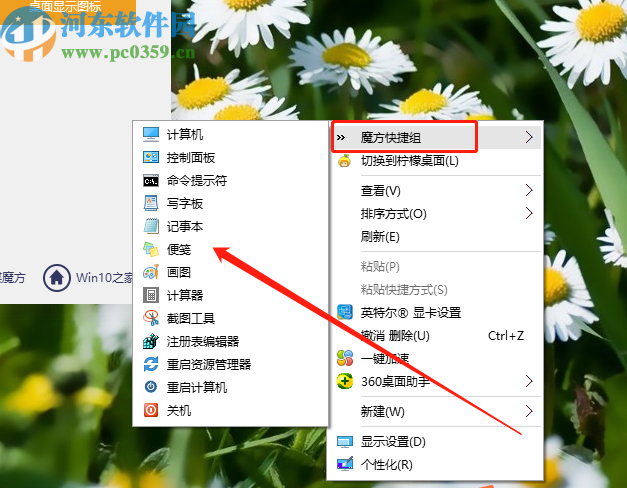
使用上述教程中的操作方法我们就可以通过win10优化大师这款软件来创建系统右键菜单快捷组了,创建之后点击鼠标右键有更多的快捷选项,更加方便,有需要的朋友赶紧试一试吧。
相关文章:
1. 清除Win7右键菜单的发送到里面无用选项2. Win10右键菜单中的“配置可交换显示卡”选项怎么删除?3. Win10怎么给鼠标右键菜单添加图标?4. Win10鼠标右键菜单怎么设置?Win10设置右键菜单的方法5. Win10如何将“获取管理员权限/恢复原始权限”选项添加到右键菜单?6. Win10右键菜单添加PowerShell脚本新建项方法7. Win11加密功能怎么添加到右键菜单? Win11加密解密右键快捷添加方法8. win11右键菜单将进行优化调整 微软将在后续更新中优化9. Win11右键菜单显示太少 Win11右键改旧版完整菜单方法10. Windows10右键菜单添加“复制路径”选项的操作方法
排行榜

 网公网安备
网公网安备