Windows Update可以禁用吗?禁用Windows Update通知的三种方法
Windows Update是微软提供的自动更新工具,通常会为用户提供驱动、软件的升级和漏洞的修复。用户可以开启自动更新来升级系统的组件,微软定期发布的Windows更新,大多数都在每月的第二个星期二提供,除此之外,微软还会根据具体情况不定期发布紧急补丁。这些更新可以让你的电脑更安全
你的 Win11 设备在准备好安装更新之后,系统就会向你发出通知,提示你重启电脑。尽管这些提醒很有帮助,但它们有时也会分散注意力。幸运的是,可以在 Windows 上禁用更新通知。
可以通过以下三种方式禁用更新通知:
通过设置应用禁用更新通知
通过组策略编辑器禁用更新通知
通过注册表编辑器禁用更新通知
通过设置应用禁用更新通知
如何不想看到这些更新通知,最快的方法就是通过设置应用进行操作。操作步骤如下:
1. 按下 Win 键 + I 键组合快捷方式(或者通过开始菜单)进入设置应用
2. 点击左侧的“Windows 更新”,然后点击“高级选项”
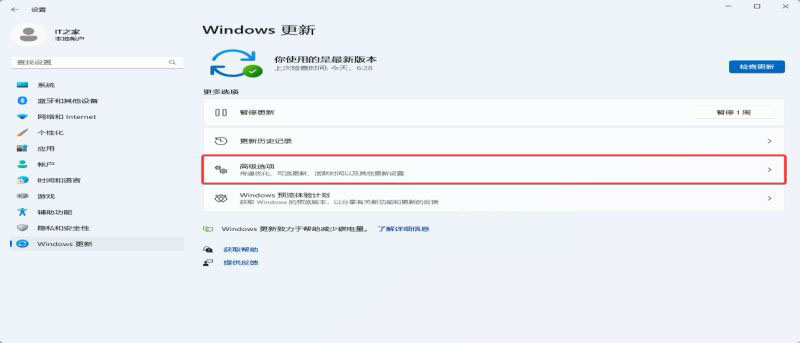
3. 取消“告诉我最新消息”的复选框
4. 取消“需要重新启动才能完成更新时通知我”的复选框
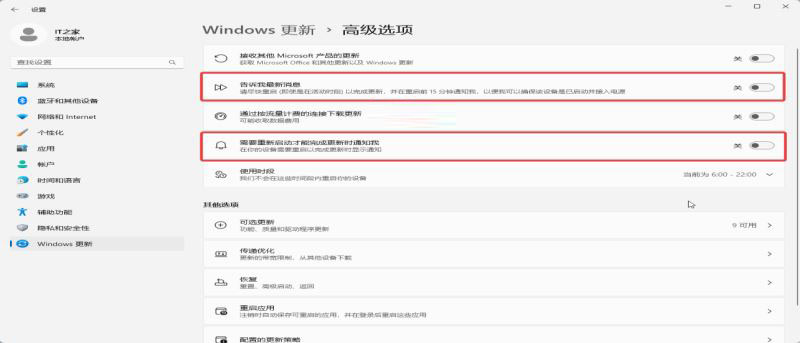
在完成上述步骤之后,Windows 应该不会再向你发送更新通知了。
使用本地组策略方式禁用 Windows Update 通知
组策略编辑器是一个强大的工具,用于在 Windows 计算机上配置各种设置。如果您使用的是企业版或专业版 Windows,则可以使用组策略编辑器禁用更新通知。
可以按照以下步骤:
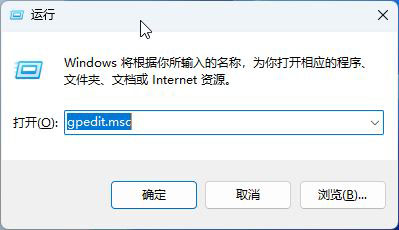
1. 按下 Win 键 + R 键组合快捷方式,打开运行窗口,在对话框中输入“gpedit.msc”,然后按下回车键。
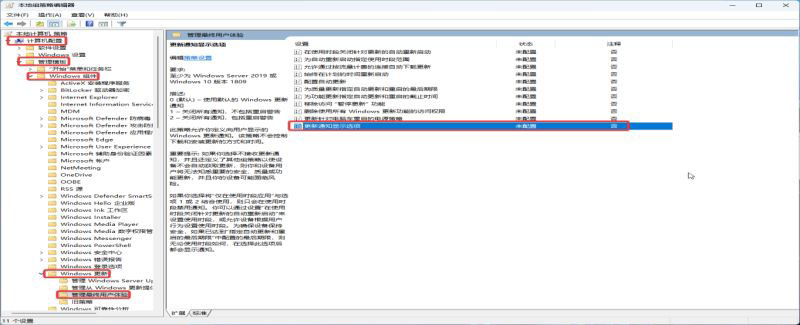
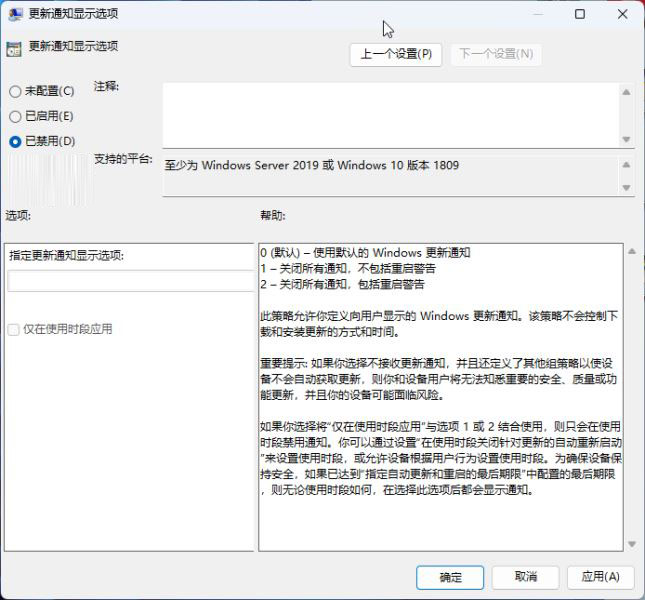
2. 在“本地组策略编辑器”窗口中,访问“计算机配置”--》“管理模板”--》“Windows 组件”--》“Windows 更新”--》“管理最终用户体验”,找到“更新通知显示选项”。
3. 双击打开之后选择“已禁用”,然后点击“确定”
使用注册表编辑来禁用 Windows Update 通知
如果网友出于某些原因无法访问组策略编辑器,那么可以使用注册表来禁用更新通知。不过在修改注册表之前,小编推荐网友备份所有注册表文件或者创建一个还原点。
上一页12 下一页 阅读全文
相关文章:
1. deepin文件有个锁头怎么删除? deepin删除带锁头文件的技巧2. win10系统怎么设置鼠标指针在打字时隐藏? win10隐藏鼠标指针的方法3. deepin20终端远程管理服务器的方法4. deepin系统版本号怎么看? deepin系统查看系统版本信息的技巧5. 如何修复Xbox错误代码0x8007013d?Xbox错误代码0x8007013d的四种解决方法6. Ubuntu 20.04.2 发布,包括中国版的优麒麟7. Centos7安装部署免费confluence wiki(知识库)详细操作步骤8. deepin20时间显示不准确怎么调整? deepin时间校正方法9. Linux网卡无法启动报错RTNETLINK answers: File exists怎么办?10. MAC怎么快速截图 mac快速截图的几种方法
 网公网安备
网公网安备