文章详情页
win7三级密码设置方法
浏览:30日期:2023-02-09 09:36:02
小伙伴们在使用电脑的时候都会对电脑的安全隐患很是上心,这时候就需要给电脑上三级密码,那么该怎么设置密码呢?下面就来看看详细的教程吧。
win7三级密码怎么设置:一:系统用户密码
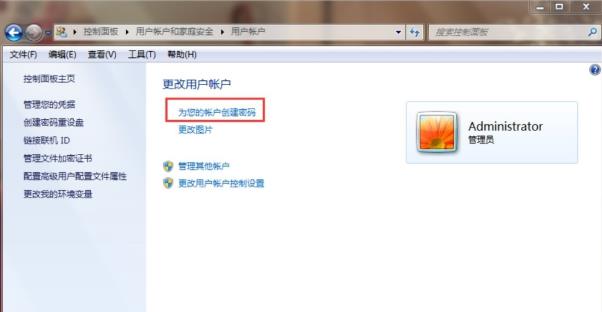
1、点击左下角开始依次打开“控制面板—>用户账户—>创建系统用户密码”。
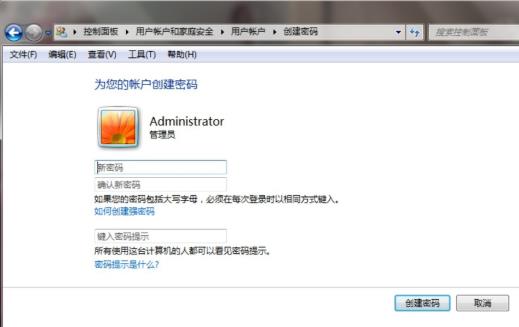
2、在相应的输入框内输入密码即可完成设置。
二:系统启动密码
1、按下“win+r”打开运行,输入syskey。

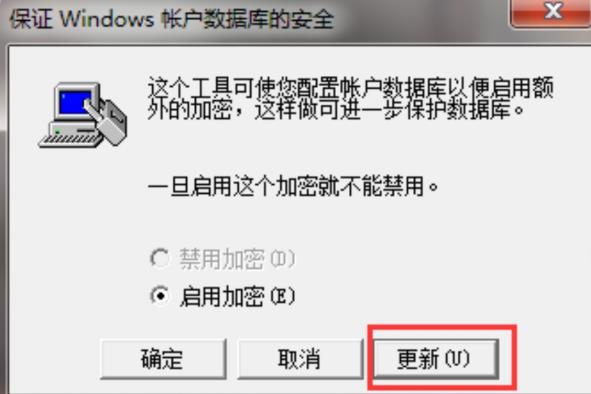
2、进入“保护windows账户数据库的安全”后点击“更新”。
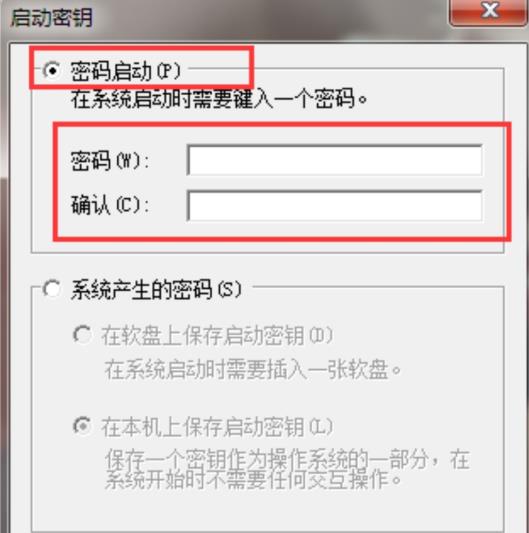
3、随后在弹出的“启动密钥”窗口内输入密码并进行确认。
三:BIOS密码
1、开机时按delete进入bios设置。
2、用方向键选中“Advanced BIOS Features”按下回车,
3、找到“Security Option”或“Password Check”选项并将其设置为“System”,最后按esc键回到主界面。
4、在主页面选择“Set Supervisor Password”,在弹框中输入密码并按回车即可。
以上就是好吧啦网为您带来的win7三级密码设置方法,在设置中依次设置密码即可,想了解更多的问题请收藏好吧啦网哟。欢迎您的查看。
以上就是win7三级密码设置方法的全部内容,望能这篇win7三级密码设置方法可以帮助您解决问题,能够解决大家的实际问题是好吧啦网一直努力的方向和目标。
相关文章:
排行榜
 网公网安备
网公网安备