文章详情页
win10iso下载详细教程
浏览:86日期:2023-02-07 15:21:20
很多用户在使用Windows系统时候,想要将系统更新到win10,但是却不知道怎么操作,我们只需下载相对应的ISO镜像文件就可以解决啦,接下来一起来看一看具体的操作吧~、
win10iso下载详细教程:1、下载win10 iso镜像文件,有32位与64位,根据系统不同选择对应的ISO文件,并打开ISO文件内的setup.exe安装程序。

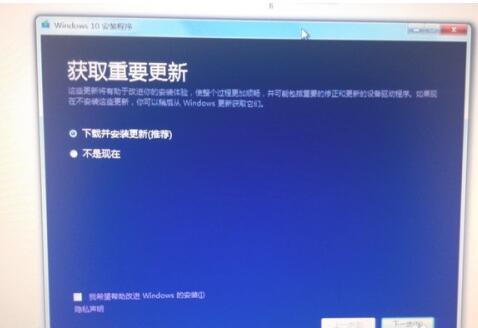
2、运行安装程序,找打界面中“下载并安装更新”或者“不是现在',选择其中一个点击进行下一步。
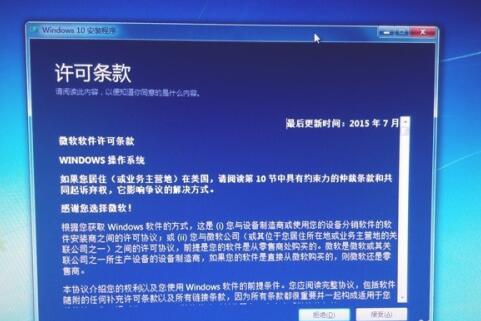
3、进程结束后,选择下一步,同意许可条款。
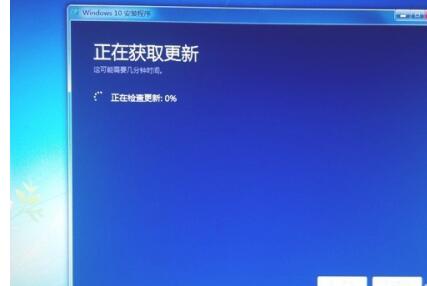
4、继续点击下一步,进行自动更新的检查,这一步需要花费较多时间进行。
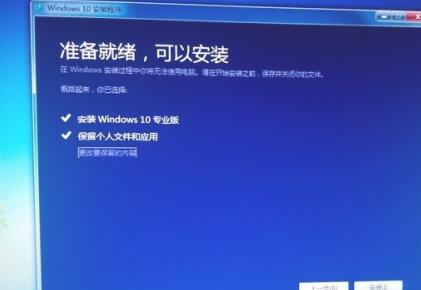
5、完成后继续点击“下一步”,进入系统安装,找到页面中“保留个人文件和应用”并选中,选中之后系统中的软件和个人资料就不会被删除了。
6、继续点击“下一步”,即可进入系统安装,安装期间会进行几次重新启动。
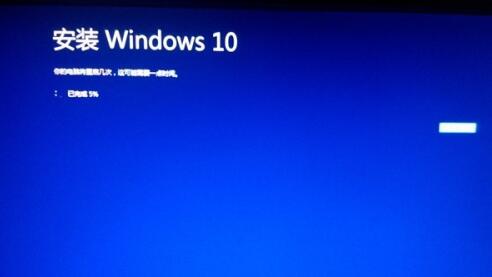
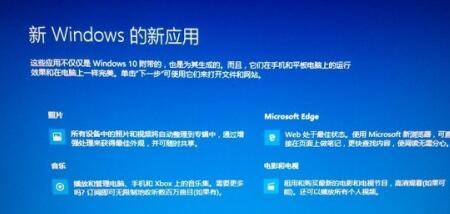
7、系统安装结束后,直接点击“下一步”就可以了。设置完成后系统会自动重新启动并进入win10系统。
可能你还想了解:使用记录查询方法 | 最详细优化设置教程
以上就是小编为大家整理的win10iso下载详细教程了,希望可以解决各位用户的问题,更多相关信息可以继续继续关注好吧啦网哦~
以上就是win10iso下载详细教程的全部内容,望能这篇win10iso下载详细教程可以帮助您解决问题,能够解决大家的实际问题是好吧啦网一直努力的方向和目标。
相关文章:
1. win10双屏设置步骤 win10怎么双屏幕显示桌面窗口2. Win10电脑主题怎么自定义?Win10主题设置方法3. Kali Linux鼠标怎么设置左撇子模式? Linux鼠标左手操作的选择方法4. YunDetectService.exe是什么进程?YunDetectService.exe禁止使用的方法5. Win7系统当中acrotray.exe是什么进程?可以禁用吗?6. Linux Mint系统背景图片怎么更换? Linux更换桌面背景的技巧7. Win11隐藏功能开源命令行工具 ViveTool 使用指南8. Win10怎么卸载升级助手?Win10卸载升级助手操作方法9. Win7如何取消自动锁屏?Win7取消自动锁屏的方法10. mac鼠标主按钮怎么更改? Mac设置鼠标主按钮的技巧
排行榜
 网公网安备
网公网安备