文章详情页
win7wifi显示红叉解决方法
浏览:233日期:2023-02-07 14:15:17
不少使用win7系统电脑的用户最近都遇到了wifi图标显示红叉的情况,那么该怎么去解决呢?下面就给你们带来了win7wifi显示红叉解决方法,想知道就来看看吧。
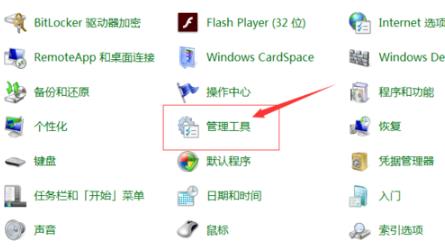
win7wifi显示红叉怎么办:1、点击左下角打开控制面板随后点击“管理工具”。
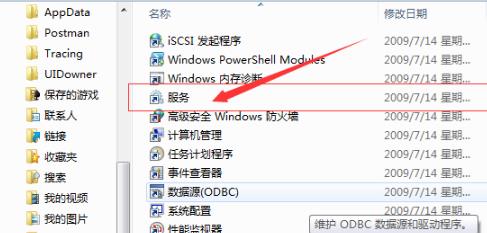
2、进入后点击“服务”选项。
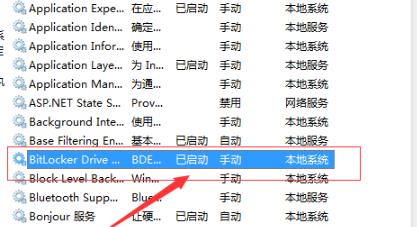
3、随后找到“无线与网络”找到“BitLocker Drive Encryption Service”,右击点击“启动”。即可
可能你还想了解:安装教程 | win7开机慢解决方法
以上就是为大家整理的win7wifi显示红叉解决方法,开启无线网络服务即可,更多相关教程可以继续关注好吧啦网哦~
以上就是win7wifi显示红叉解决方法的全部内容,望能这篇win7wifi显示红叉解决方法可以帮助您解决问题,能够解决大家的实际问题是好吧啦网一直努力的方向和目标。
上一条:win7mac地址查看教程下一条:win7wifi打开方法介绍
相关文章:
1. Fedora系统怎么开启夜灯? Linux使用夜灯的技巧2. Fedora输入法切换快捷键怎么更改?3. Win11系统盘有恶意插件怎么进行彻底清理?4. Win10打开outlook闪退怎么解决?Win10打开outlook闪退解决方法5. xp系统iso镜像怎么安装?xp系统iso镜像下载安装步骤图解教程6. Win11正式版怎么更新?Win11正式版更新方法7. Win11系统打印机脱机状态怎么办?Win11系统打印机脱机工作怎么恢复?8. 重装系统如何保留正版Win10和Office软件?9. Linux怎么清屏? Fedora终端复位清屏的两种方法10. Win11怎么打开夜间模式?Win11打开夜间模式操作方法
排行榜
 网公网安备
网公网安备