文章详情页
飞飞一键重装怎么装win8系统
浏览:85日期:2023-02-06 18:42:54
很多的用户们想要安装使用win8系统,但是又不知道哪款软件可以安装win8系统,那就用飞飞一键重装工具吧,这款软件能够很好的去帮助广大用户们进行win8系统的安装,快来看看详细的安装教程吧~

第一步、准备工作
1、下载飞飞一键重装工具
2、电脑可以联网可以正常启动。
3、重装XP系统只适用于MBR分区模式。
4、关闭退出电脑上的安全杀毒软件,因为设置到系统的设置更改,可能会被误报并阻拦。
第二步、开始安装
1、双击打开你下载的飞飞一键重装工具,然后点击下方的【一键重装系统】。

2、然后工具检测你的电脑环境,确认是否能够支持系统的安装,检测完毕后,点击【下一步】。

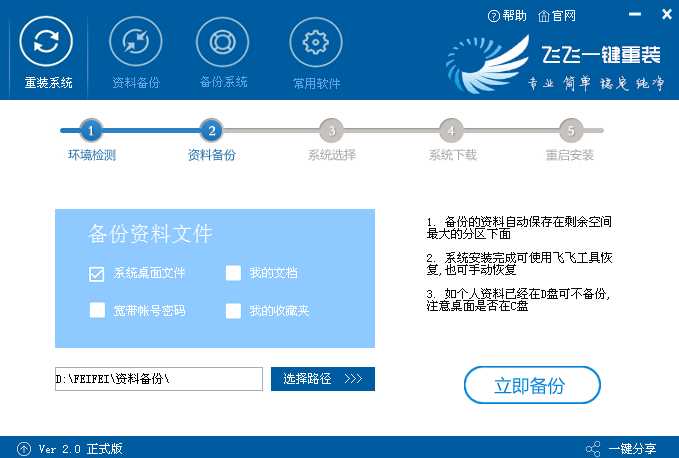
3、如果需要请勾选进行备份,不用备份的话取消勾选点下一步,需要就点击【立即备份】,备份完成会自动到下一步。
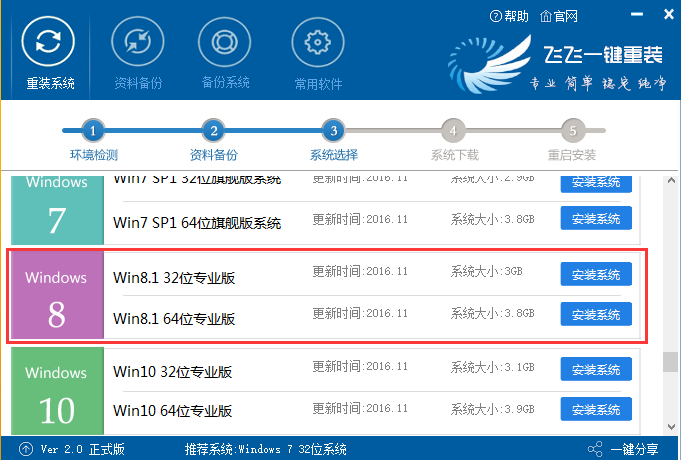
4、然后在系统选择界面,我们可以选择32位或者64位的win8系统进行安装。点击【安装系统】。
5、win8系统正在下载,下载速度根据你的网速决定,下载系统时还可以重选系统,或者暂定下载和限速等。

6、系统下载完成后,会提示重启系统,即使不进行操作,系统也会在20秒后自动重启。

7、重启后一切是自动的,飞飞一键重装会给Win8添加一个安装启动项,如下图,自动将进行安装。
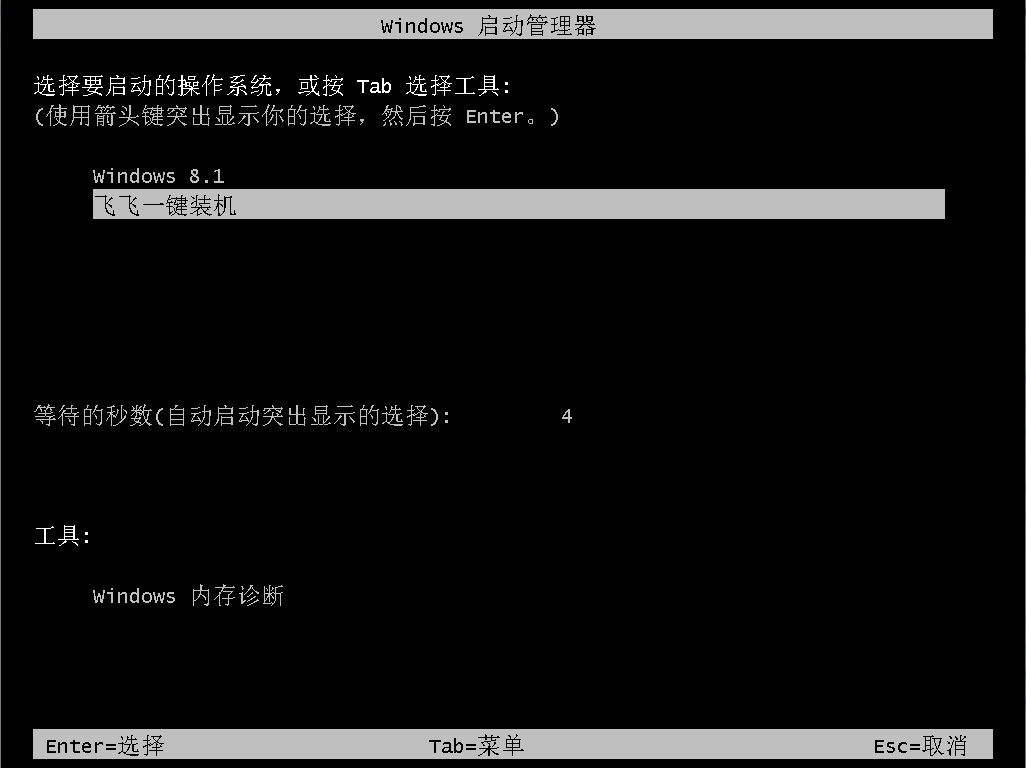
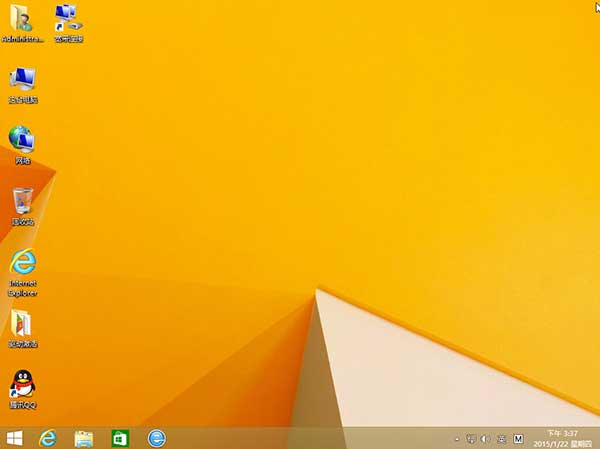
8、请耐心等待安装完成,安装完成后,我们就能舒服的安装win8系统了。
飞飞一键重装怎么装xp系统 >>>
飞飞一键重装怎么装win7系统 >>>
飞飞一键重装怎么装win10系统 >>>
以上就是好吧啦网为广大用户们提供的飞飞一键重装win8系统教程了,希望能够帮助到广大的用户们,谢谢阅读~
以上就是飞飞一键重装怎么装win8系统的全部内容,望能这篇飞飞一键重装怎么装win8系统可以帮助您解决问题,能够解决大家的实际问题是好吧啦网一直努力的方向和目标。
上一条:飞飞一键重装怎么装win7系统下一条:飞飞一键重装怎么装win10系统
相关文章:
排行榜

 网公网安备
网公网安备