文章详情页
win10快速关屏设置方法
浏览:160日期:2023-02-06 15:18:49
不少用户在办公或者网吧上网的时候都希望能够快速的关屏来保护自己的隐私,今天就就给你们带来了win10快速关屏设置方法,如果你也有需要就来看看吧。
win10快速关屏怎么设置:方法一:
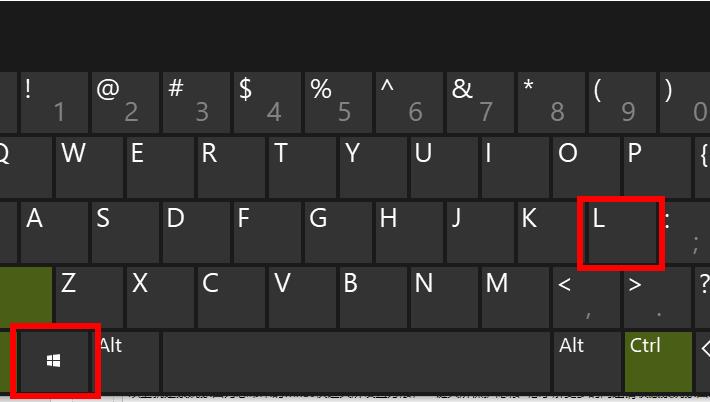
1、按下快捷键“win+l”即可直接将桌面快速锁屏。
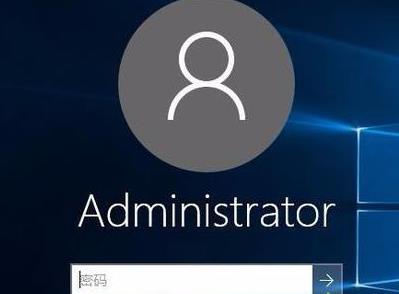
2、进入锁屏界面后需要输入锁屏密码才能够再次打开。
方法二:
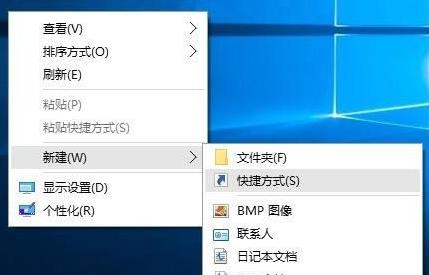
1、右击桌面空白处点击新建,选择“快捷方式”。
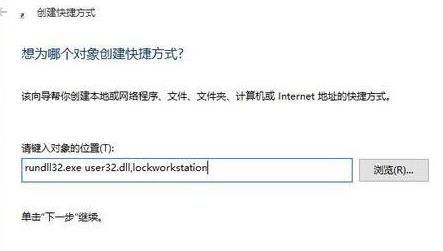
2、在弹出的窗口文本框中输入命令:rundll32.exe user32.dll,lockworkstation。
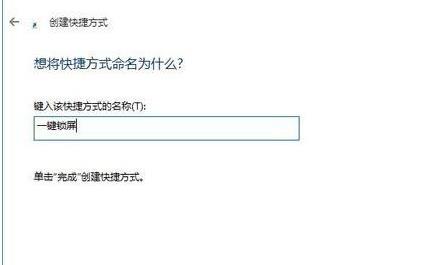
3、在弹出的窗口中输入名称,“一键锁屏”,点击完成。
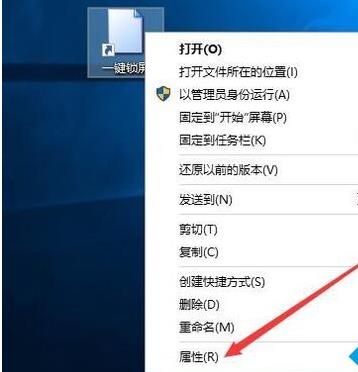
4、此时右击桌面的一键锁屏快捷方式,选择“属性”。
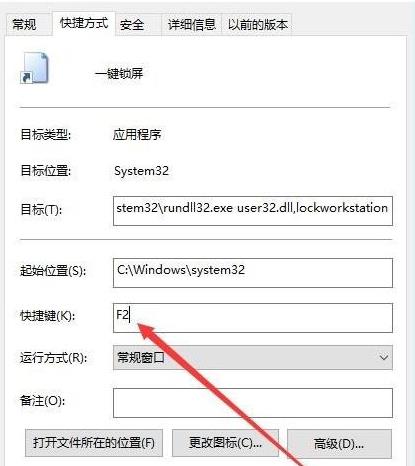
5、打开后点击任务选项栏中的“快捷键”自定义设置即可。
以上就是好吧啦网为您带来的win10快速关屏设置方法,一键关屏保护隐私~想了解更多的问题请收藏好吧啦网哟。欢迎您的查看。
以上就是win10快速关屏设置方法的全部内容,望能这篇win10快速关屏设置方法可以帮助您解决问题,能够解决大家的实际问题是好吧啦网一直努力的方向和目标。
相关文章:
排行榜
 网公网安备
网公网安备