文章详情页
win10一打印就蓝屏解决方法
浏览:225日期:2023-02-05 17:44:06
最近很多的用户都在反映称自己刚刚开始使用了激活的win10系统使用打印机总是出现蓝屏的情况,为此今天就为大家带来了win10一打印就蓝屏解决方法,一般这种问题是系统出现了故障导致的。快来看看怎么解决吧。
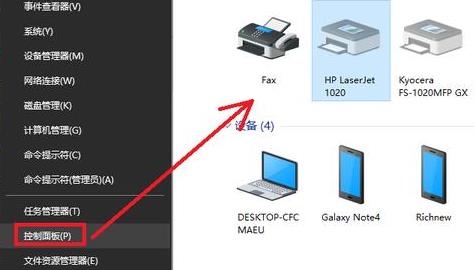
win10一打印就蓝屏怎么办:1、首先右击左下角开始,然后点击“控制面板”,
进入之后点击所有控制面板项并选择“设备和打印机”。
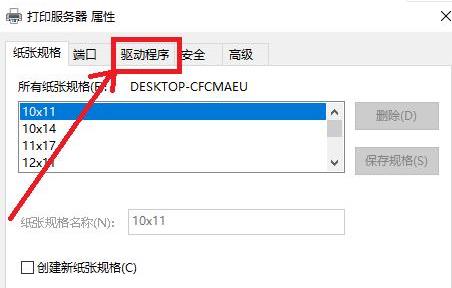
2、然后点击驱动程序选项栏。
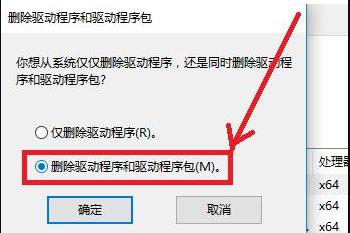
3、找到打印有问题的机器型号驱动,将其删除,选择“删除驱动程序和驱动程序包”。
4、最后重启一下电脑就好了。
5、不过大多数这样的情况都是由于系统安装不当导致的兼容性不行,可以尝试重新安装系统,正版win10极速版下载>>
这个系统不仅安装简单只要几分钟而且能够给你带来超多的必备驱动其中就包含了打印机驱动。
你可能还想看:win10打印机驱动程序无法使用
以上就是好吧啦网为您带来的win10一打印就蓝屏解决方法,建议还是直接安装兼容性高的系统能够更好的将其解决,想了解更多的问题请收藏好吧啦网哟~
以上就是win10一打印就蓝屏解决方法的全部内容,望能这篇win10一打印就蓝屏解决方法可以帮助您解决问题,能够解决大家的实际问题是好吧啦网一直努力的方向和目标。
相关文章:
1. 支持深色 / 浅色模式,微软 Win11 Build 25281 为“产品密钥”窗口启用新界面2. Win11系统隐藏无线网络之后不能连接的解决方法3. Win11 system占用cpu过高是什么原因? Win11电脑system占用高的解决办法4. win10系统怎么设置鼠标指针在打字时隐藏? win10隐藏鼠标指针的方法5. Linux网卡无法启动报错RTNETLINK answers: File exists怎么办?6. mac电脑怎么取消共享打印机? 取消mac系统共享打印机的技巧7. deepin系统版本号怎么看? deepin系统查看系统版本信息的技巧8. deepin20终端远程管理服务器的方法9. mac如何设置鼠标快捷键? mac设置快捷鼠标操作的技巧10. MAC怎么快速截图 mac快速截图的几种方法
排行榜
 网公网安备
网公网安备