文章详情页
win10开机强制进入安全模式方法
浏览:75日期:2023-02-05 13:40:58
电脑遇到问题而束手无策的时候就需要进入安全模式来进行解决,那么该怎么强制进入解决呢?下面就给你们带来了win10开机强制进入安全模式方法,快来一起看看吧。
win10开机如何强制进入安全模式:方法一:
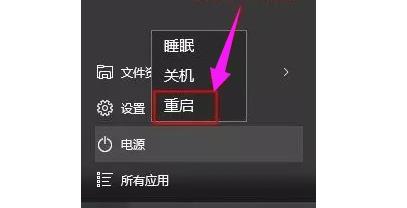
1、首先点击左下角开始,然后按住shift键在点击重启。
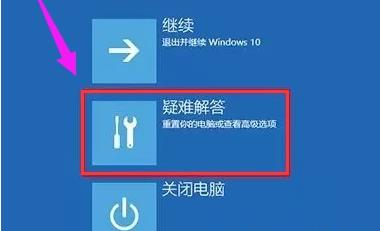
2、重启之后就会进入安全界面,点击“疑难解答”。
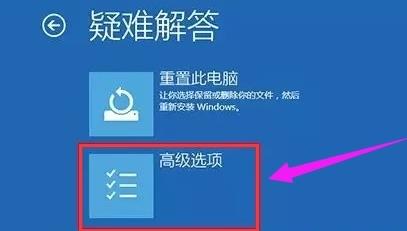
3、此时选择下方的“高级选项”。
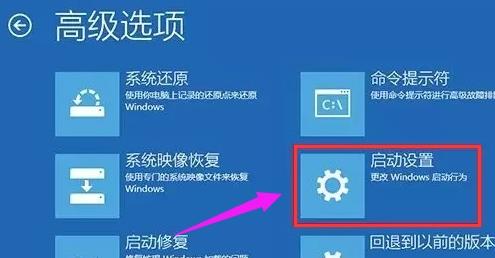
4、然后在高级选项中点击“启动设置”。
5、最后点击重启即可解决你遇到的问题。

方法二:
1、如果你的问题没法解决,你也可以尝试重装系统来进行解决。
win10正版原装系统下载>>
wind10一键重装系统下载>>
这两款系统都非常的不错特别的专业很适合新手进行系统的装机体验。
一键就能够成功完成安装,速度飞快而且兼容性和稳定性特别的强。

你可能还想看:一直转圈圈解决方法
以上就是好吧啦网为您带来的win10开机强制进入安全模式方法,如果系统经常出现问题还是尝试重装系统来进行解决吧,想了解更多的问题请收藏好吧啦网哟~
以上就是win10开机强制进入安全模式方法的全部内容,望能这篇win10开机强制进入安全模式方法可以帮助您解决问题,能够解决大家的实际问题是好吧啦网一直努力的方向和目标。
相关文章:
1. deepin20文件怎么共享? deepin文件共享给windows的技巧2. Win10出现错误代码0xc000007b怎么解决?Win10错误代码0xc000007b解决方法3. windows XP+Fedora 8+solaris 11三系统安装攻略4. UOS应用商店不能用怎么办? uos系统应用商店不能使用的解决办法5. Win10任务栏图标大小不合适怎么办?Win10任务栏图标设置教程6. Win10怎么连接蓝牙耳机?Win10连接蓝牙耳机教程7. Solaris iostat命令详解8. winsat.exe怎么关闭? winsat.exe进程的关闭教程9. Solaris系统维护经验的几点总结10. deepin系统版本号怎么看? deepin系统查看系统版本信息的技巧
排行榜

 网公网安备
网公网安备