文章详情页
联想电脑系统重装win10教程
浏览:35日期:2023-02-04 17:43:59
联想电脑是很著名的品牌,有着很多的经典特色让非常多的用户作为首选,不过相信还有很多不知道怎么安装,所以今天就给你们带来了联想电脑系统重装win10教程,快来下载试试吧。
联想电脑系统怎么重装win10:方法一:
1、首先下载一个系统装机工具,然后打开之后点击后面的浏览。
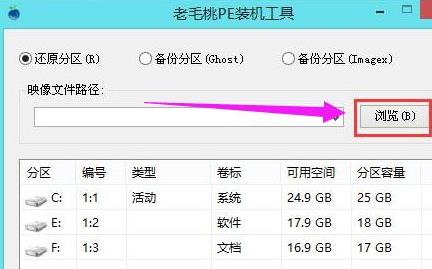
2、此时会弹出一个查找范围窗口,我们只需要打开启动U盘,选择镜像文件点击打开。
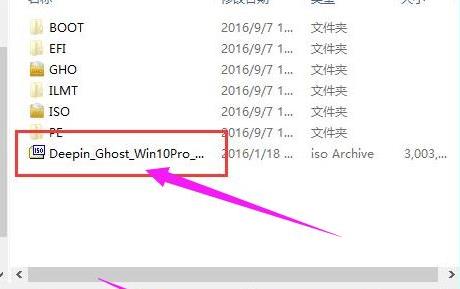
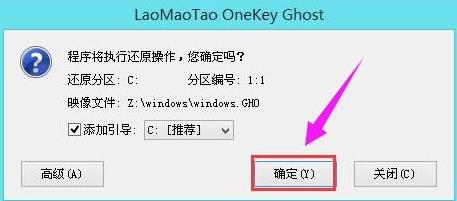
3、文件添加成功之后只需在分区中选择c盘作为系统盘,然后点击确定。

4、在弹出的提示框中点击确定。
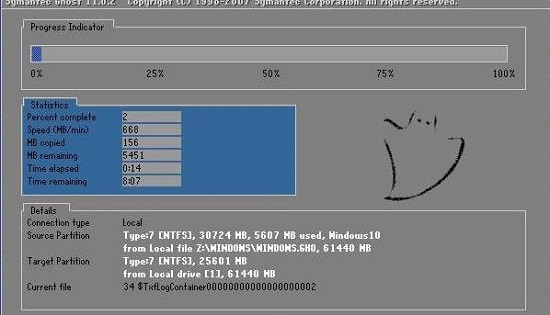
5、最后等待进度条完成后就能够进入系统开始使用了。
方法二:
你也可以直接重新安装系统来解决这个问题,不仅快速而且方便。
【老毛桃一键重装系统win10专业版下载】
这款系统是很专业的,一键就能够完成安装而且还有着很多的新功能新特色。
只要几分钟就能够成功进行安装,不仅帮你自动激活还带来了很多的特色功能。

【老毛桃一键重装系统win10下载】
这是一款很好用的一键重装系统,安装起来非常的方便简答,没有任何的复杂操作。
速度很快能够帮你自动兼容很多的软件,而且稳定性和安全性都很高,不会崩溃不会黑屏。

你可能还想看:电脑重装系统常见问题解决汇总 | 重装系统失败解决方法
以上就是好吧啦网为您带来的联想电脑系统重装win10教程,本站的系统无需激活直接就能下载使用,想了解更多的问题请收藏好吧啦网哟~
以上就是联想电脑系统重装win10教程的全部内容,望能这篇联想电脑系统重装win10教程可以帮助您解决问题,能够解决大家的实际问题是好吧啦网一直努力的方向和目标。
上一条:电脑装win7还是win10下一条:电脑系统重装win10清理c盘教程
相关文章:
排行榜
 网公网安备
网公网安备