win7进入安全模式
安全模式是一台电脑非常重要的功能,我们在电脑中毒时、系统损坏出错时,都可以选择进入安全模式解决问题。win7进入安全模式一共有三种方法,而且都非常简单,下面就一起来看看吧。
win7进入安全模式教程方法一:
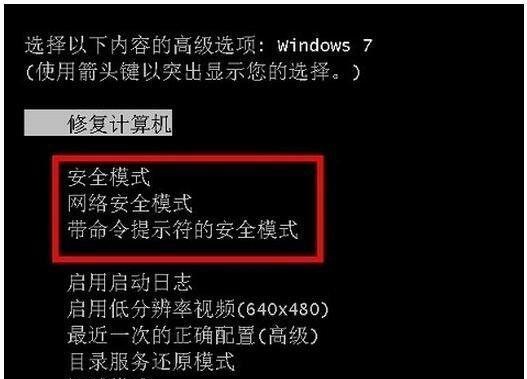
先开机(如果已经开机就重启),然后在开机过程中,系统启动画面出现之前按键盘的“F8”,进入以下画面,然后选择安全模式进入即可。
方法二:
和方法一相同,先开机,然后在开机时按住“ctrl”键不松手,等到进入以下画面就可以进入安全模式了。

方法三:
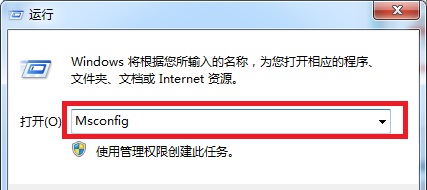
1、如果可以进入系统的话,按下“win+r”,然后在文本框中输入“Msconfig”。
2、进入“系统配置”界面,在上方选择“引导”选项卡,勾选“安全引导”,再点击确定就能进入安全模式了。
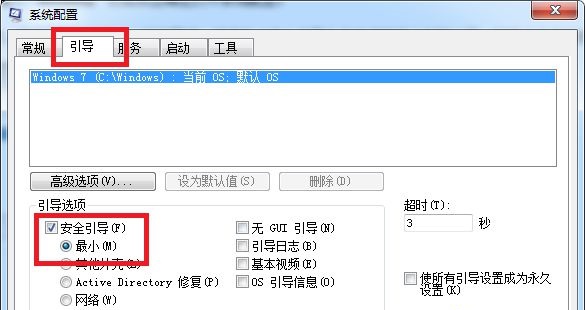
3、这种方法进入安全模式如果要退出的话,需要按相同步骤进入“系统配置”,取消勾选“安全引导”,最后确定即可。
方法四:
如果是因为系统坏了等问题想要进入安全模式的话,其实重装系统会是更加快捷的方法。
【最好的雨林木风win7旗舰版下载】
作为一款最受好评的win7系统,本系统在保留win7强大兼容性和稳定性的基础上,集成了非常多实用的驱动和功能。
同时,它还对系统进行了全面的优化。这让它既能够满足用户所有的使用需求,又能够感受到最佳的使用体验。

1、下载完成之后,如果下载的是压缩包,就先解压。
2、解压完成之后,找到图示文件,右键打开,选择装载。

3、装载完成之后进入文件,双击“一键安装系统”运行,然后等待安装完成就可以了。

相关文章:win7开机不显示桌面 | win7恢复系统初始状态
以上就是win7进入安全模式教程了。一般需要进入安全模式解决的问题,都可以重装系统解决,更加方便快捷,只要记得将重要文件备份就可以了。
以上就是win7进入安全模式的全部内容,望能这篇win7进入安全模式可以帮助您解决问题,能够解决大家的实际问题是好吧啦网一直努力的方向和目标。
相关文章:

 网公网安备
网公网安备