文章详情页
win7录屏功能使用教程
浏览:262日期:2023-02-04 11:57:01
录屏是分享解决问题或者记录屏幕操作时非常实用的方法,尤其是现在很多朋友都喜欢记录自己玩游戏的操作。但是很多人不知道如何使用win7进行录屏,其实win7本身就自带录屏功能,下面就一起来看看吧。
win7录屏功能使用教程方法一:
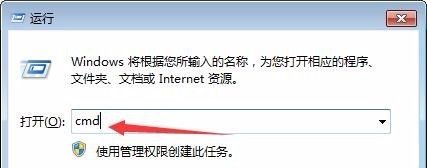
1、首先按下键盘的“win+r”打开运行,输入“cmd”,按下回车确定。
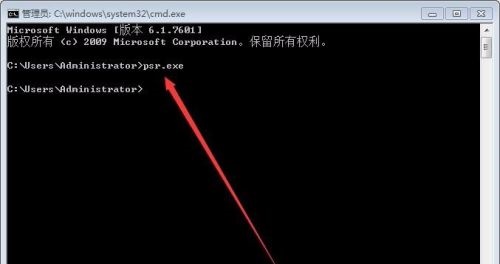
2、在弹出窗口中输入“psr.exe”,再按回车确定,就能打开录屏工具了。
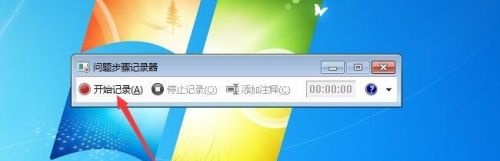
3、点击“开始记录”就可以开始录屏,点击“停止记录”就可以结束录屏。
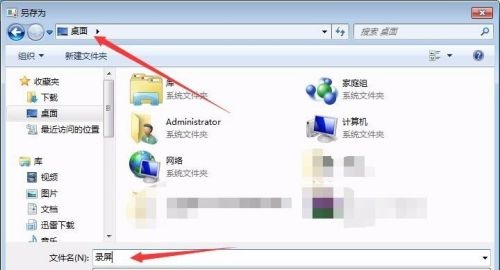
4、结束录屏之后,就可以选择是否保存以及保存路径等。
方法二:
1、win7自带的录屏工具其实本身功能一般,如果需要更强的功能和更清晰的画质,可以使用录屏软件。【嗨格式录屏大师下载】
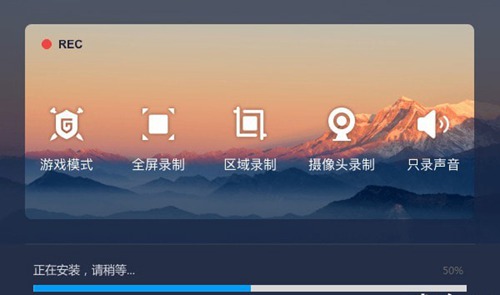
2、一般录屏软件都会自带各种录屏模式,还可以提供更高的画质和去水印模式。
相关文章:win7开机不显示桌面 | win7没有无线网络选项
以上就是win7录屏功能使用教程了。需要录屏的朋友赶紧去试着录屏保存,或者分享给其他人一起欣赏吧。想知道更多相关教程可以收藏好吧啦网。
以上就是win7录屏功能使用教程的全部内容,望能这篇win7录屏功能使用教程可以帮助您解决问题,能够解决大家的实际问题是好吧啦网一直努力的方向和目标。
上一条:win7开机慢解决方法下一条:目前win7有几个版本是多少种
相关文章:
排行榜

 网公网安备
网公网安备